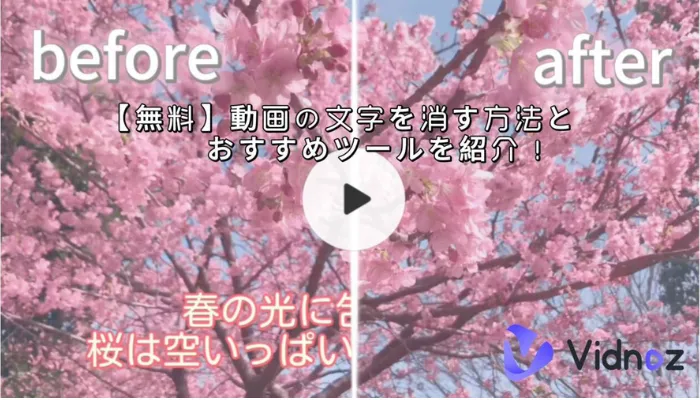
お気に入りの動画を撮影できたのに、画面に入った透かしや字幕が気になったことはありませんか?
推しの動画を保存して何度も見返したいのに、画面の文字やロゴが邪魔で困ったことはありませんか?
プロ向けのソフトは操作が複雑で、使いこなすのが大変だと感じることもありますよね。実は、AIを使えば動画に入ったロゴ・透かし・字幕などの不要な文字を簡単に削除することができます。しかも、ぼかしに頼らず自然に仕上げることも可能です。
本記事では、無料オンラインで動画の文字を消す方法を解説し、スマホ・PCなどで使える動画文字消すのに役立つおすすめツールも紹介します。
- 目次
動画からよく消したい文字の種類
動画の文字を消す方法を紹介する前に、まずは多くの人が動画から消したいと考える代表的な文字の種類を見てみましょう。
TikTokやInstagram、Twitterなどが、動画の出所を示すために自動で追加するロゴや文字のことです。
映画やドラマ、ミュージックビデオなどで、セリフや歌詞を表示するために動画上に表示されるテキストです。
動画の無断使用や転載を防ぐ目的で、企業やブランドが動画に入れるロゴやテキストを指します。
キャプション、タイムスタンプ、通知表示など、短時間だけ動画の上に表示されるテキストのことです。
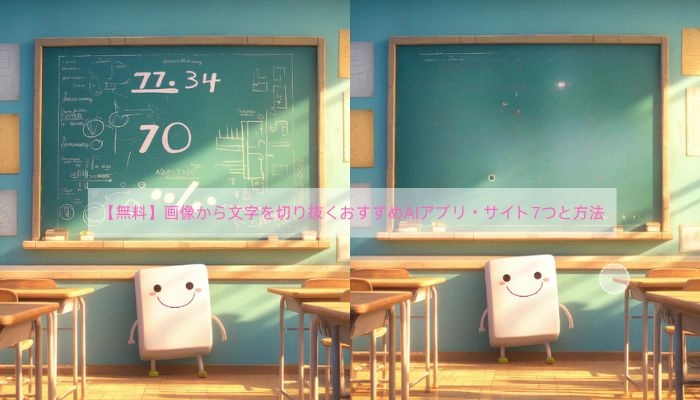
このような不要な文字は、削除することが可能です。従来はAdobe PremiereやAfter Effectsなどの専門ソフトが必要でしたが、最近ではサイトで使えるAIツールでも簡単に処理できるようになりました。
次の動画ではAIツールを使って動画内の文字を消す実際の編集効果を見ることができます。
仕上がりの効果はなかなか良さそうですよね。
それでは次に、無料オンラインで動画の文字を消す具体的な方法やおすすめツールを紹介します。
【無料オンライン】Vidnoz AIで動画の文字を消す3つの方法
画像の不要な文字は画像編集AIを使えば簡単に削除できます。
では、動画の場合はどうでしょうか。動画の文字もAIで消せる便利なツールはあるのでしょうか。
もし手軽に使えるツールを探しているなら、どのデバイスでも利用できるVidnoz AIがおすすめです。
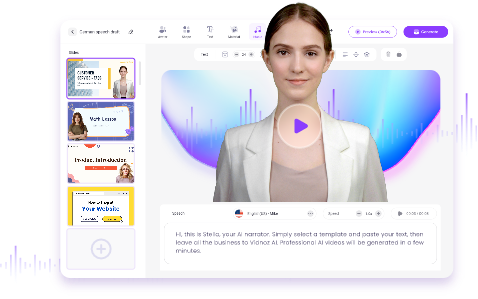
Vidnoz公式サイトで提供されているVidnoz AIを使えば、初心者から上級者まで使いやすい、オンラインで動画内の字幕・ロゴ・透かしなど不要な文字を簡単に削除できます。シンプルな操作で動画編集ができるため、SNS動画の作成や編集にもおすすめです。

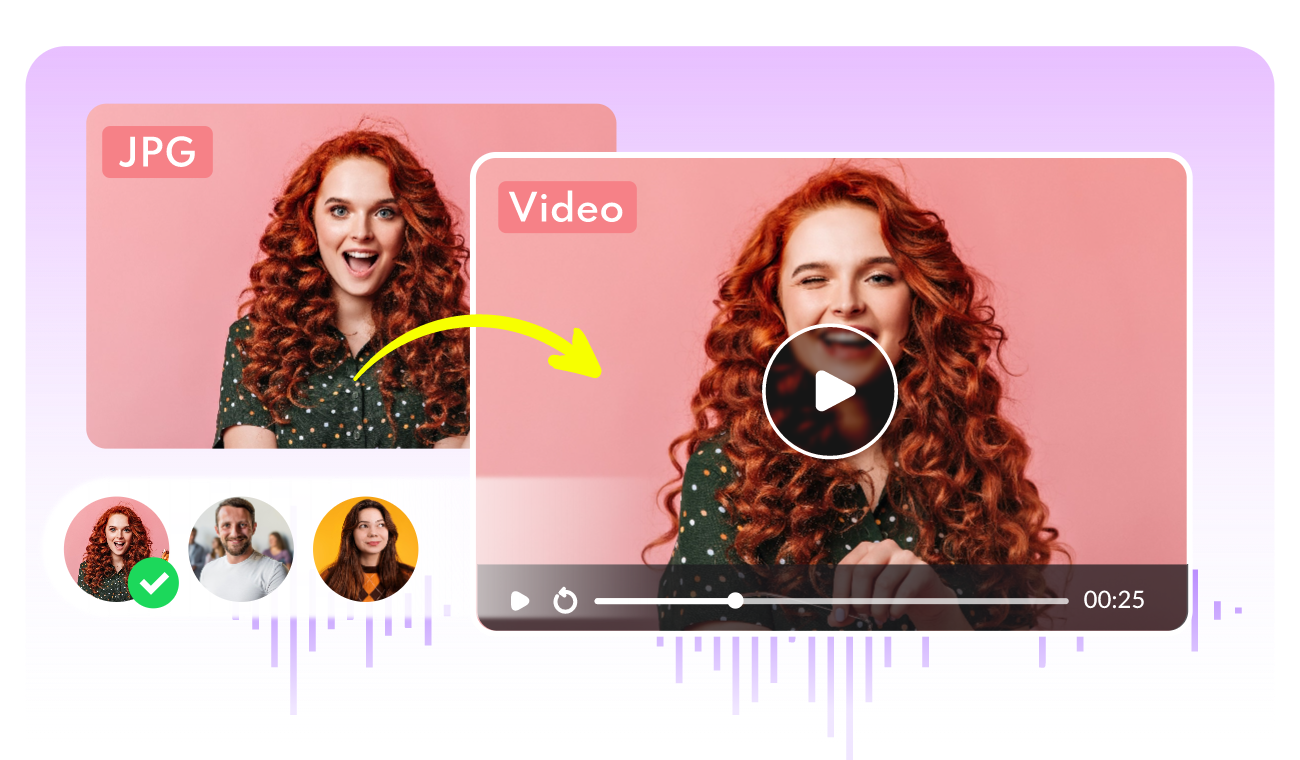
Vidnoz AI - 顔写真動かしツールで魅力的なAI動画を作成しよう
- リアルなアバターで専門的なAI動画を簡単に作成する
- 多言語サポートのAI音声読み上げ機能
- 3600+動画テンプレートで様々なシーンに対応
- URL、PDF、PPTなどから動画を作成する
Vidnoz AIで動画の文字を消す方法
ここでは、Vidnoz AIを使って動画の文字を削除する3つの方法を紹介します。
ステップ①
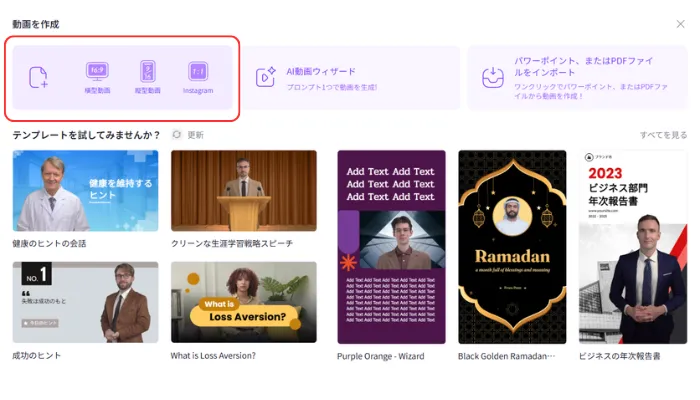
まずVidnoz AIにアクセスし、「動画を作成」をクリックします。動画の用途に合わせて適切なモードを選択してください。
ステップ②
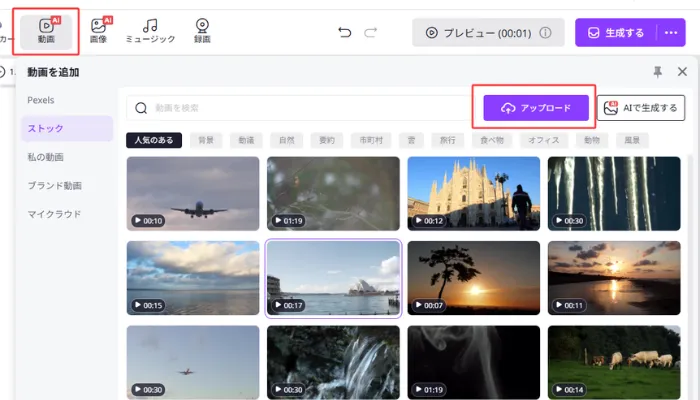
文字を消したい動画をアップロードします。アップロード後、画面サイズに合わせて動画を調整します。「拡大・縮小」ボタンをクリックするだけで簡単に調整できます。
ステップ③
画面上部にはいくつかの編集機能が表示されます。これらを使って動画の文字を削除できます。主な方法は次の3つです。
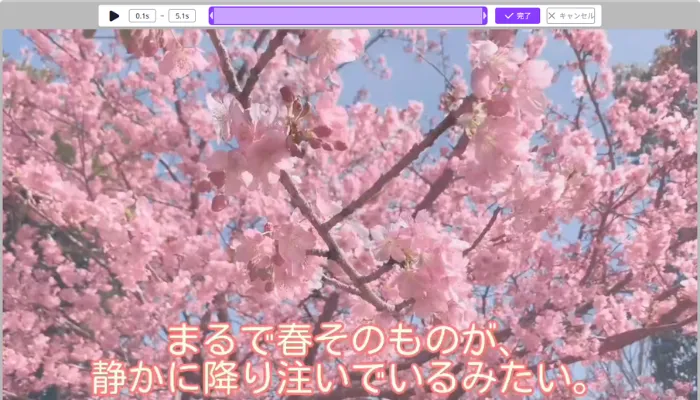
文字が表示されている部分を切り取ることで、動画から文字を削除できます。
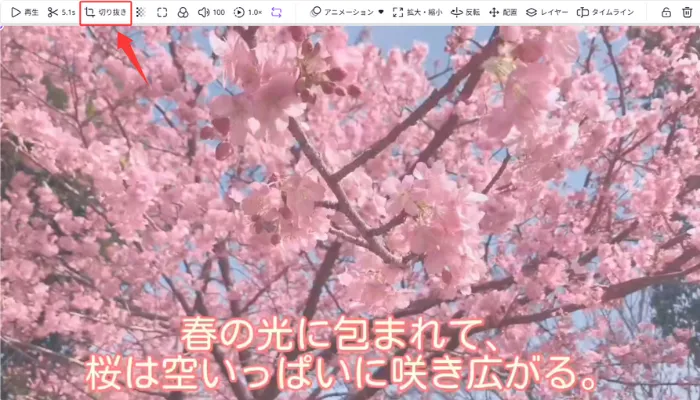
文字が表示されている部分の動画をカットして削除する方法です。
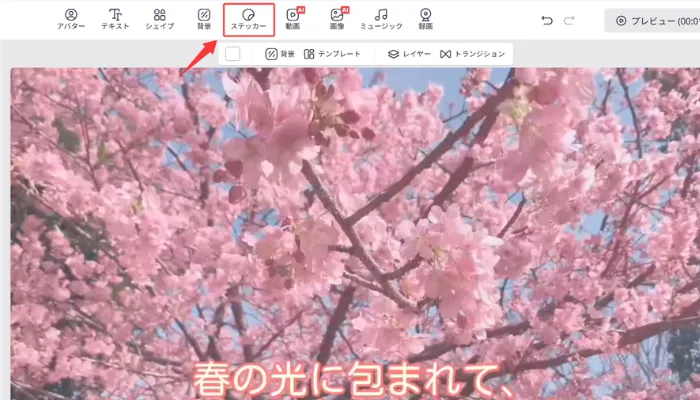
ステッカーや画像を追加して、文字の上から覆い隠すこともできます。自分で用意した画像やステッカーをアップロードして使用することも可能です。
ステップ④
動画の文字を削除したら、編集した動画を保存してダウンロードします。
Vidnoz AIで使えるその他のAI機能
Vidnoz AIは動画の文字削除だけでなく、動画編集に役立つさまざまなAI機能も搭載しています。
- AI動画翻訳で多言語翻訳を簡単に実現
- AIアバターを追加して動画をより魅力的に演出
- 470種類以上の音声を使ったテキスト読み上げ
- AIボイスチェンジャーで有名人や自分の音声をクローン
これらの機能を活用すれば、より魅力的な動画コンテンツを簡単に作成できます。
AIで有名人やその他の人の声を変換する- 無料
有名人の声を無料ですぐに真似できます。
任意のAI音声を変換し、無料でダウンロードできます。
140以上の言語の音声を自動生成できます。
AIボイスチェンジャー
動画の文字を消すおすすめツール4選
AI搭載の動画編集ツールは操作がシンプルで初心者でも使いやすく、動画の文字削除も簡単に行えます。
さらに、多くのAI動画ツールには動画をより魅力的に仕上げる便利な編集機能も搭載されています。料金も手頃で、無料で利用できるツールも少なくありません。
そこで、動画の文字を消す方法を探している方のために、おすすめのツールを4つ紹介します。
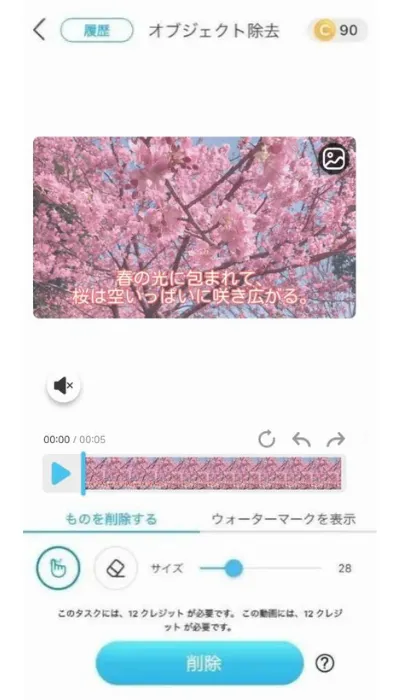
オンラインで簡単に動画の文字を消すサイト:Media.io
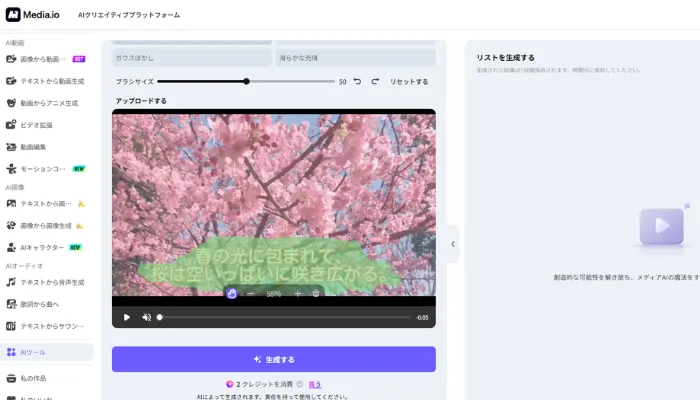
オンラインで動画の文字を消したい場合は、Media.ioもおすすめです。Media.ioは、動画内の文字を簡単に削除できるシンプルで使いやすいツールです。
使い方はとても簡単で、動画をアップロードし、削除したい文字の部分を選択するだけ。数秒で動画内の文字を削除できます。
さらに、Media.ioは文字だけでなく、動画に映り込んだ不要なオブジェクトも削除できるのが特徴です。オンラインで動画編集をより簡単にしたい方に便利なツールです。
スマホで手軽に動画の文字を消すおすすめアプリ2選
1.CapCut
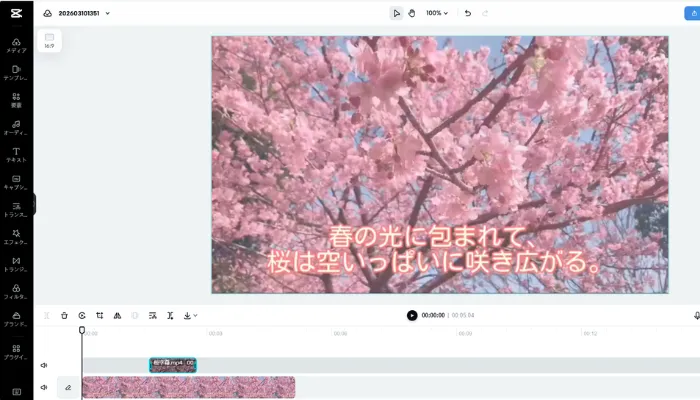
iPhoneやAndroidで手軽に使え、動画の文字を消せるアプリを探しているなら、CapCutがおすすめです。Web版やPC版にも対応しています。
特に「一括編集」機能を使えば、TikTok動画の文字をまとめて編集できます。複数の動画を一度にアップロードして編集することも可能です。素材が足りない場合は、画像を動かすAI機能を活用するのも便利です。
CapCutには動画編集に役立つさまざまな機能が搭載されています。文字削除だけでなく、魅力的な動画を作成したい場合にも便利なAIツールです。
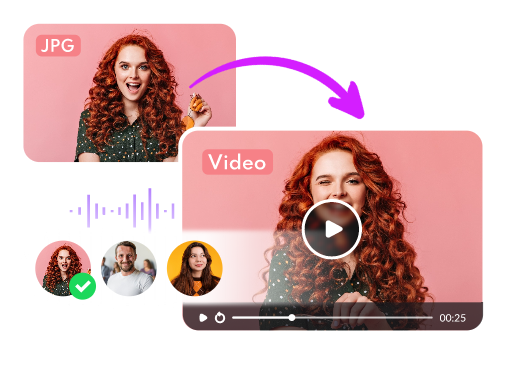
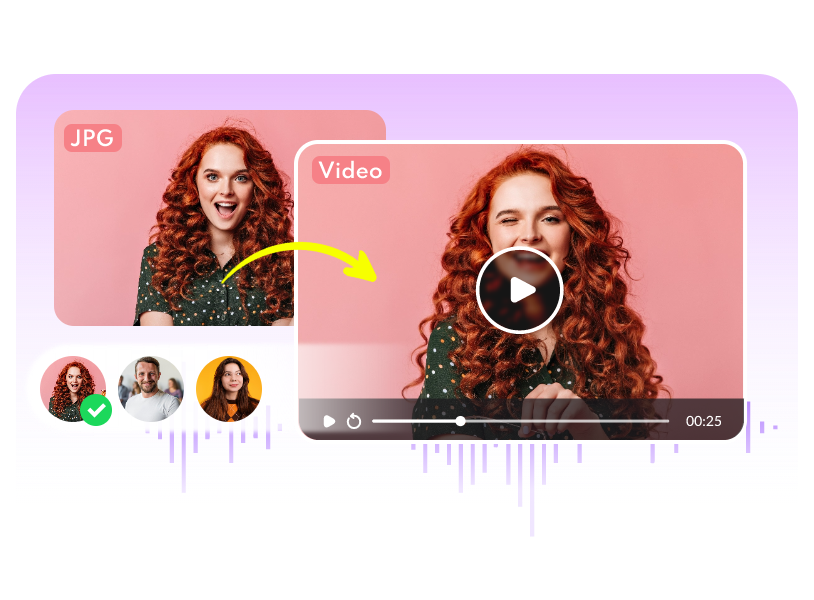
AIで画像を動かす・無料
- 写真から動画を素早く無料で生成
- 多様なAIモデルで写真を動画にする
- 滑らかな効果で高品質な映像を生成
- 生成した動画を無料でダウンロード&共有可能
今すぐ試す
2.YouCam Video
動画の文字やロゴを自然に消したい方には、AI搭載の動画編集アプリYouCam Videoが便利です。
操作も手軽で、初心者でも数タップで編集が完了できます。大きな字幕や動きのあるシーンにも対応しているので、幅広い動画に使いやすいのが特徴です。
動画文字削除以外にも色補正やエフェクト追加など、動画の表現力を広げる豊富な機能が充実しています。
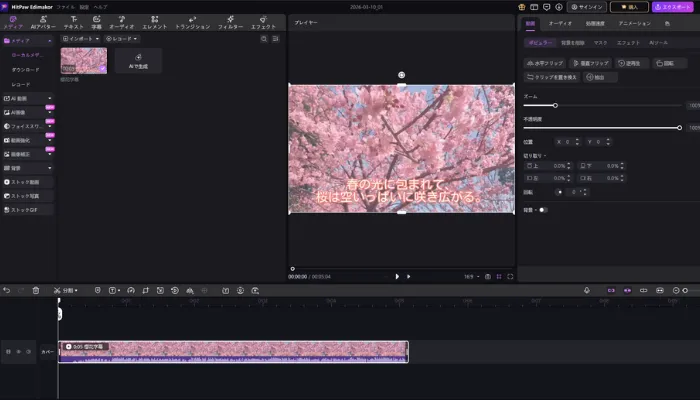
PCで自動的に動画の文字を消すソフト:HitPaw Edimakor
PCで動画の文字を消したいなら、HitPaw Edimakorがおすすめです。数分で動画内の文字や字幕、ロゴを削除可能です。
使い方も簡単で、消したい部分を選択するだけで自動的に削除できます。HitPaw EdimakorはAIを活用して、文字を消すだけでなく、背景も自然に補完して滑らかな仕上がりにしてくれます。
動画から文字を消す方法【TikTok/Instagram/Twitter(X)】
ここでは、TikTok、Instagram、Twitter(X)などの動画から文字を消す方法を、よくある2つの状況に分けて解説します。
状況1:公開前後に投稿者が手動で文字を消す方法
TikTok動画から文字を消す手順は以下の通りです。
- 下書きに移動して、編集したい未公開動画を開きます。
- 削除したい文字を長押しし、画面上部の「削除」オプションにドラッグします。
注意:TikTokでは一度公開した動画をアプリ内で編集して文字を削除することはできません。
Instagram動画から文字を消す手順は以下の通りです。
- Instagramでカメラを開き、左下の「最近の項目」から編集したい動画を選択します。
- 削除したい文字を長押しし、キーボードで削除します。
注意:削除できるのは「最近の項目」に保存されている動画のみで、すでに公開済みの投稿には適用できません。
Twitter(X)動画から文字を消す手順は以下の通りです。
1.動画を編集して再投稿(確実な方法)
- 投稿を削除:「…」アイコンをタップし、「投稿を削除」を選択します。
- 編集:動画編集アプリ(Vidnoz、CapCutなど)で文字を消す。
- 再投稿:編集後の動画を改めて投稿します。
2.投稿後1時間以内の編集(X Premium限定)
- 投稿の「…」アイコンから「投稿を編集」を選択します。
- 動画を差し替え、文字なし動画をアップロードして「更新」をタップします。
注意:投稿を削除すると、元の「いいね」やリポストは全て消えます。また、動画に埋め込まれた文字はX上では直接編集できません。
状況2:ダウンロードした動画内の文字(投稿者が追加したテキスト)を消す方法
TikTok、Instagram、Twitter(X)などからダウンロードした動画に埋め込まれた文字を消したい場合は、AI動画編集ツールを使うのがおすすめです。
例えば、Vidnoz AIのようなAI搭載の編集ツールを使えば、動画内の不要な字幕やロゴを効率的に消せます。
よくある質問
動画の文字をぼかさずに消すには、以下の方法があります。
- 元動画をトリミングや再編集せず、画質を維持する。
- 埋め込み字幕の場合は、VLCの「字幕を無効にする」機能を活用(ただし焼き付け字幕には非対応)。
- Vidnoz AIのようなAIツールで文字を正確に削除。
- CapCutなどの編集ソフトを使って、ぼかさず文字を消す。
- 高度な方法として、Adobe Premiereの「ペイントオーバー」「マスク機能」を使う。
Googleフォトの消しゴムマジックは写真の不要な文字や物を削除できます。これは静止画に有効な機能であり、現時点では動画編集には対応していません。動画の文字の削除には、専用の動画編集ツールやAI動画編集サービスを使う必要があります。
動画内の文字を消して別の文字に置き換えたい場合は、AI搭載の動画編集ツールを使うのがおすすめです。例えば、Vidnoz AIを使えば、動画の文字を削除した後、「テキスト」をクリックして文字を入力するだけで簡単に新しい文字に置き換えることができます。操作も直感的で、初心者でも手軽に編集可能です。
まとめ
動画に文字や透かしが入っていると、せっかくの映像も見づらくなってしまいます。しかし、AIを活用すれば、動画文字消す作業も簡単に行えます。
多くの編集ツールがありますが、操作性や仕上がりのスピードを考えると、Vidnoz AIは特におすすめです。使いやすいインターフェイスで、初心者でも手軽に文字やロゴ、字幕を削除できます。
動画の文字・字幕・ロゴで困っている場合は、Vidnoz AIを使えば、ぼかしなしで動画を仕上げることができます。ぜひ、Vidnozを使って、手軽に動画文字消しを体験してみてください。






.webp)