TikTokやYouTube Shortsに動画を投稿したとき、「横動画のままで黒帯が出る」「スマホで全画面表示されない」と困ったことはありませんか?
最近では、16:9の横動画を9:16の縦動画へ変換し、Shorts向けに最適化する人が増えています。特にTikTok・Instagram Reels・YouTube Shortsでは縦動画が主流になっており、スマホ向けに見やすく調整することが重要です。
この記事では、AIを使って横動画を縦動画に変換する方法を中心に、黒帯なしで変換するコツや、Shorts向けに最適化する方法までわかりやすく解説します。
.webp)
- 目次
-
-
なぜ横動画を縦動画に変換する必要がある?
TikTok・YouTube Shortsで縦動画が選ばれる理由
-
横動画を縦動画に変換する3つの方法
-
AIで横動画を縦動画に変換する方法【おすすめ】
方法③:Shortsテンプレートを使って縦動画化する
-
横動画を縦動画に変換したあとに最適化するコツ
-
横動画を縦動画に変換するときの注意点
-
横動画を縦動画に変換するときによくある失敗
-
横動画を縦動画に変換する方法に関するよくある質問
-
まとめ
なぜ横動画を縦動画に変換する必要がある?
TikTokやYouTube Shortsに横動画をそのまま投稿すると、画面の左右に余白が出たり、黒帯が目立ったりして、せっかくの映像が見づらくなってしまいます。
特にスマホ視聴が中心のショート動画では、画面いっぱいに表示されるかどうかが、見やすさや最後まで見てもらえるかどうかに直結します。
そのため、横動画を縦動画に変換する目的は、単にサイズを合わせることではなく、SNSで自然に見せるための“見せ方の最適化”にあります。
TikTok・YouTube Shortsで縦動画が選ばれる理由
TikTokやYouTube Shortsでは、9:16の縦動画がもっとも自然に表示されます。スマホの画面全体を使って表示されるため、視聴者が映像に集中しやすく、再生完了率の向上にもつながりやすいのが特徴です。
16:9と9:16の違い
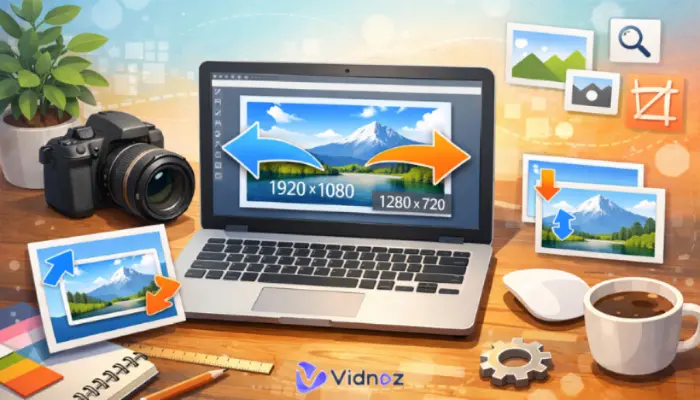
一般的な横長動画は16:9、ショート動画向けの縦動画は9:16です。
同じ動画でも、表示される画面の使い方が大きく変わるため、投稿先に合わせて比率を切り替える必要があります。
横動画のままだと黒帯が出る理由
横動画を縦画面にそのまま表示すると、足りない部分を余白で埋める必要があるため、黒帯が出やすくなります。
特にSNSでは「画面いっぱいに見えること」が重要なので、黒帯があると見た目の印象が弱くなりやすいです。
横動画を縦動画に変換する3つの方法
横動画を縦動画に変換する方法には、回転・クロップ・テンプレート活用など複数の選択肢があります。
どの方法を選ぶべきかは、動画の内容や投稿先によって異なります。
例えば、風景動画なら回転だけで十分な場合がありますが、TikTokやYouTube Shorts向けの場合は、9:16に最適化できるクロップ機能を活用したほうが見やすくなります。
|
方法
|
特徴
|
おすすめ用途
|
|
回転
|
シンプル操作
|
風景動画
|
|
AIクロップ
|
自動で9:16化
|
TikTok・Shorts
|
|
Shortsテンプレート
|
構図を自動調整
|
初心者向け
|
ここでは、Vidnozで利用できる3つの変換方法を紹介します。
AIで横動画を縦動画に変換する方法【おすすめ】
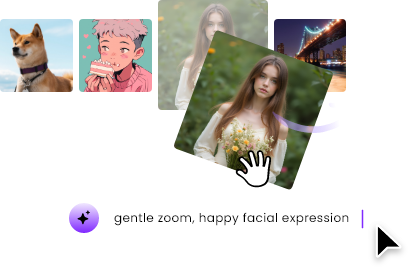
TikTokやYouTube Shorts向け動画を効率的に作りたい場合は、AIによる自動変換がおすすめです。動画生成AIの考え方を取り入れると、手作業を減らしながら、短時間で縦動画を仕上げやすくなります。
Vidnoz AI - 顔写真動かしツールで魅力的なAI動画を作成しよう
- リアルなアバターで専門的なAI動画を簡単に作成する
- 多言語サポートのAI音声読み上げ機能
- 3600+動画テンプレートで様々なシーンに対応
- URL、PDF、PPTなどから動画を作成する
方法①:動画を回転して縦動画にする
最もシンプルな方法は、動画を90度回転して縦動画化する方法です。
料理動画や風景動画など、構図によっては回転だけでも自然な縦動画に見せることができます。
ステップ①
動画をアップロードする
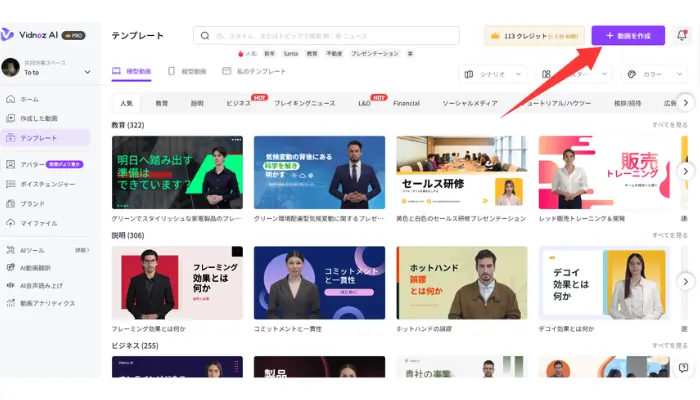
ステップ②
縦動画を選ぶ
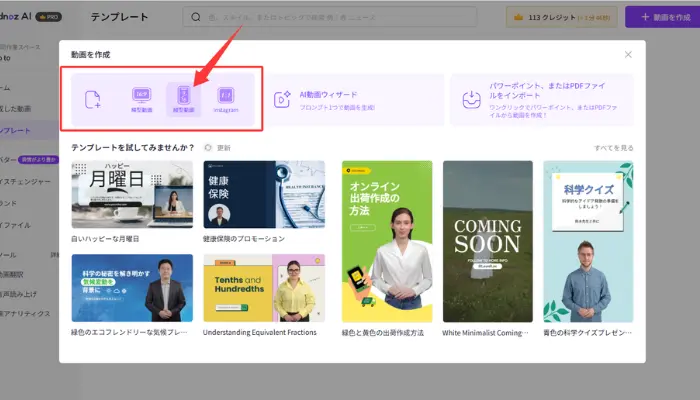
ステップ③
縦向きの表示になるよう調整する
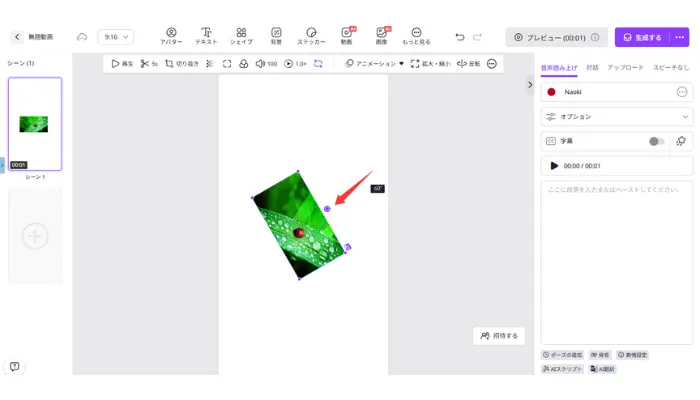
ステップ④
書き出して保存する
.webp)
方法②:AIクロップで9:16へ変換する
TikTokやYouTube Shorts向けに最適化したい場合は、AIクロップ機能がおすすめです。
AIが人物位置を自動認識しながら9:16へ調整してくれるため、被写体が見切れにくくなります。
ステップ①
動画をアップロードする
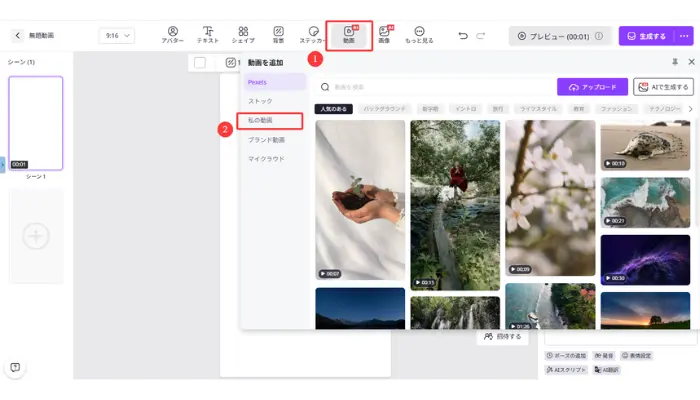
ステップ②
9:16の縦動画比率を選ぶ
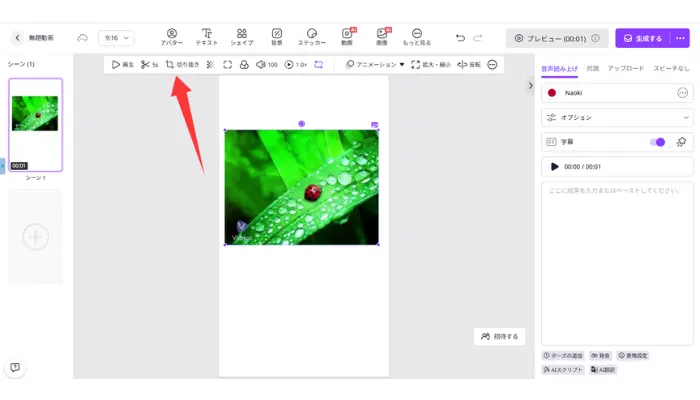
ステップ③
プレビューで見切れを確認して書き出す
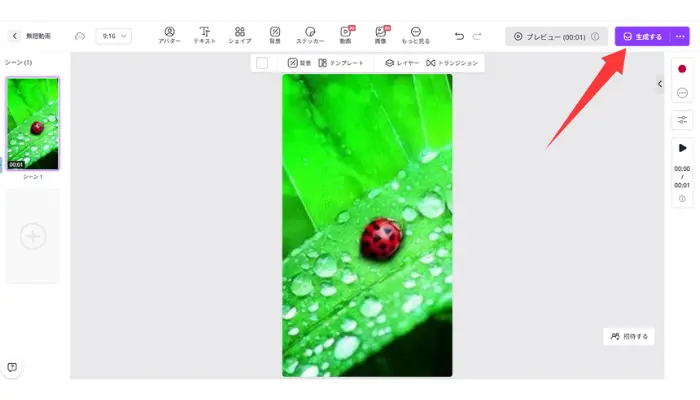
特にVlogやダンス動画では、オートリフレーム機能との相性が良いです。

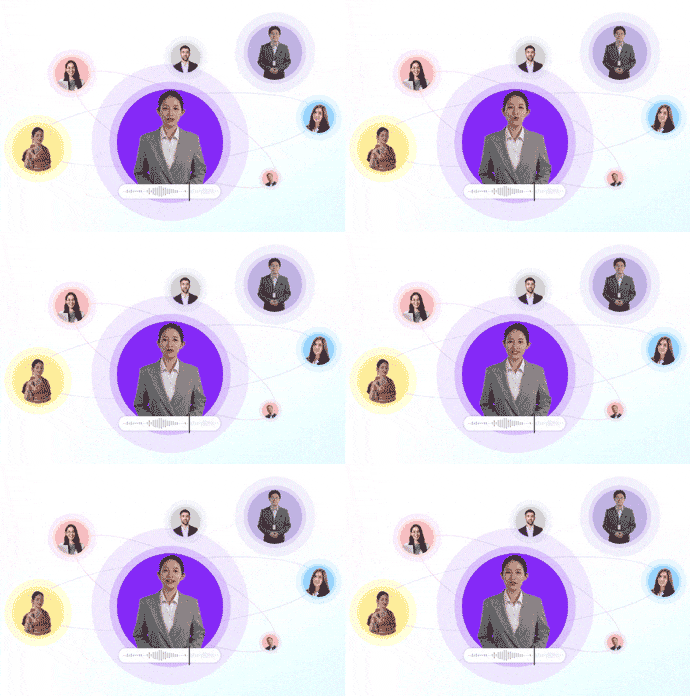
Shorts動画を効率よく量産したい場合は、Talking Headを使って、AIアバター動画を作成する方法もあります。顔出し不要でショート動画を作りたい場合にも便利です。
撮影なしで、説明動画が完成?|無料
- 1500体以上のリアルなAIアバターが、
- 140以上の言語で自然なナレーションを話す。
- リップシンクや表情の動きも本格的!
方法③:Shortsテンプレートを使って縦動画化する
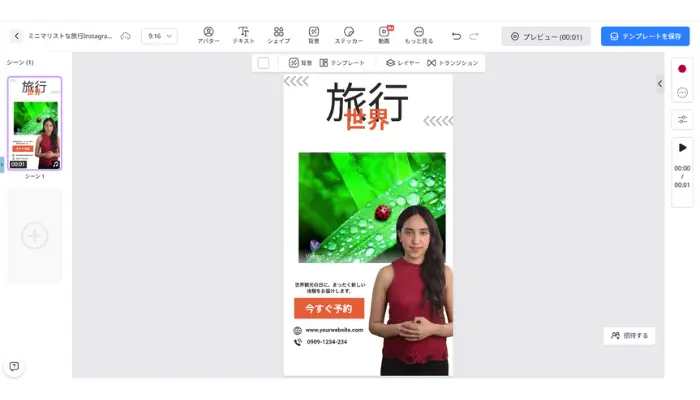
短時間で仕上げたい場合は、Shorts向けテンプレートを使う方法が便利です。
あらかじめ縦動画に合う構図が用意されているため、字幕や配置を細かく調整しなくても、SNS向けの見た目に整えやすくなります。
ステップ①
縦型動画テンプレートを選ぶ
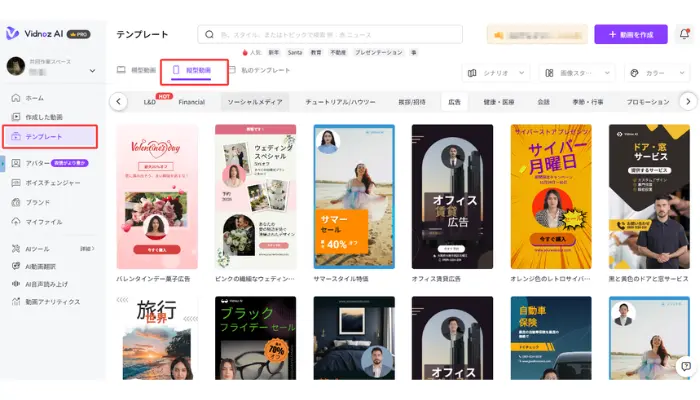
ステップ②
テンプレートに動画を差し替えて、字幕やテキストの位置を整える。
ステップ③
全体の見え方を確認して書き出す
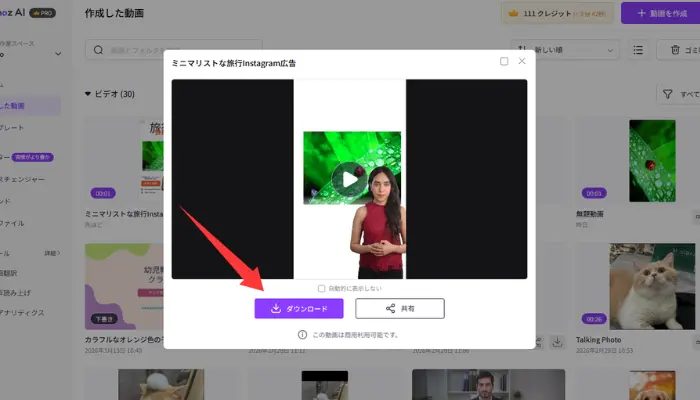
テンプレート方式は、動画を量産したいときや、編集にあまり時間をかけたくないときに相性が良いです。
横動画を縦動画に変換したあとに最適化するコツ
横動画を縦動画に変換したあと、もう一歩だけ調整すると、SNSでの見え方がかなり良くなります。
特にショート動画では、黒帯の有無だけでなく、文字の位置、人物の配置、サムネイルの印象まで含めて見やすさが決まります。
黒帯なしで表示する方法
9:16サイズに合わせて表示領域を調整すると、画面いっぱいに見せやすくなります。
AIクロップを活用すると、余白が目立ちにくく、自然なフルスクリーン表示に近づきます。
人物が見切れないように調整するコツ
人物はできるだけ中央付近に置くのが基本です。
被写体の動きがある場合は、AIの自動追尾を活用すると、顔や体の一部が切れにくくなります。
字幕の位置に注意する
TikTokやShortsでは、アプリのUIと字幕が重なると読みにくくなります。
字幕は少し上寄りに配置すると、視認性を保ちやすくなります。
サムネイルやSNS画像も統一すると効果的
ショート動画のクリック率を高めたい場合は、動画だけでなくサムネイルや投稿画像の印象もそろえると効果的です。
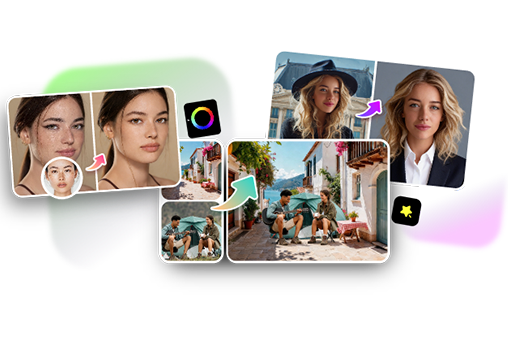
画像編集AIを使えば、SNS向け画像を整えやすくなります。
ショート動画ではBGMも重要
映像だけでなく、音の印象もショート動画では大切です。テンポの良いBGMや、内容に合った音声があるだけで、最後まで見てもらいやすくなります。
音楽から動画を作れるAIツールを使うと、音の流れに合わせたショート動画制作を考えやすくなります。
海外向けに投稿する場合は字幕や音声も最適化する
TikTokやYouTube Shortsでは、海外ユーザー向けに動画を公開するケースも増えています。
縦動画への変換だけでなく、字幕や音声を視聴者の言語に合わせて調整することで、より多くのユーザーに内容を伝えやすくなります。
特に海外向けのショート動画を運用する場合は、動画翻訳を活用して多言語字幕や翻訳音声を追加すると、コンテンツの活用範囲を広げやすくなります。
AI音楽自動生成サイト - 無料で作曲
無料で生成・ダウンロード・商用利用可能!
- 100以上の音楽スタイル・ムード・テーマを組み合わせ可能
- テキストを音楽やミュージックビデオに変換
- 歌詞からオリジナルソングをAIで自動作曲
今すぐ試す
横動画を縦動画に変換するときの注意点
画質が落ちる場合がある
過度な拡大を行うと、画質が劣化する場合があります。できるだけ高画質素材を使うのがおすすめです。
上下が切れることがある
縦動画化では、横画面の一部が切れる場合があります。重要な人物や文字が中央に来るよう調整しましょう。
SNSごとに推奨サイズが違う
- TikTok:9:16
- YouTube Shorts:9:16
- Instagram Reels:9:16
基本的には9:16で統一すれば問題ありません。
横動画を縦動画に変換するときによくある失敗
人物や重要な被写体が見切れてしまう
横動画をそのまま9:16に変換すると、左右がカットされて人物や重要な被写体が見切れてしまうことがあります。特に複数人が映る動画では、変換後の構図を必ず確認しましょう。
黒帯が残ってしまう
縦動画向けに最適化されていない場合、上下または左右に黒帯が表示されることがあります。TikTokやYouTube Shortsではフルスクリーン表示が推奨されるため、9:16比率で書き出すのがおすすめです。
字幕やテキストが読みにくくなる
動画を縦動画化すると、字幕の位置が変わったり、アプリのUIと重なったりする場合があります。変換後は必ずスマホ画面で確認し、必要に応じて位置を調整しましょう。
画質が低下してしまう
過度な拡大やクロップを行うと画質が劣化することがあります。できるだけ高解像度の元動画を使用し、書き出し設定も確認することが重要です。
横動画を縦動画に変換する方法に関するよくある質問
変換方法によって異なります。過度な拡大やクロップを行うと画質が低下する場合がありますが、高画質の元動画を使用し適切な設定で書き出せば劣化を抑えられます。
はい。スマホ向けの動画編集アプリやオンラインツールを利用すれば、スマホだけでも横動画を縦動画に変換できます。
TikTokでは9:16(1080×1920)の縦動画が推奨されています。YouTube ShortsやInstagram Reelsでも同じ比率が広く利用されています。
可能です。9:16比率に合わせてクロップやリフレームを行うことで、黒帯を目立たせずに表示できます。
はい。どちらも9:16の縦動画に対応しているため、同じ動画を活用できます。
TikTokやYouTube Shorts向けに効率よく編集したい場合は、AIクロップ機能を利用する方法がおすすめです。被写体の位置を自動で調整しながら9:16に最適化しやすく、初心者でも編集しやすいのが特徴です。
まとめ
横動画を縦動画に変換することで、TikTok・YouTube Shorts・Instagram Reels向けに最適化された動画を作成できます。最近ではAIによる自動クロップやオートリフレーム機能も進化しており、初心者でも簡単にショート動画制作ができるようになっています。
また、AI動画編集やショート動画制作をさらに効率化したい場合は、動画生成AIを活用する方法もおすすめです。さらに、SNS向け動画制作を効率化したい場合は、Vidnozを活用することで、編集作業を大幅に短縮できます。
包括的な動画作成・自動化プラットフォームーVidnoz
動画の作成、カスタマイズ、共有、視聴データの分析を一括で行うことができ、作業の効率を向上させます。
- 内蔵の画面録画機能を使って、説明動画やチュートリアル動画の作成に役立てます。
- 動画にクリック可能なCTAボタン、投票、ユーザーフォームを追加して、インタラクションを強化します。
- 動画をメインのプラットフォームに一括で共有可能です。
- 詳細なインサイトにより、動画のパフォーマンスを追跡できます。