パソコンで画像サイズを変更する方法は一つではありません。
サイズを調整する、容量を小さくする、比率を整えるなど、目的によって適した操作が異なります。
操作自体は難しくないものの、項目の違いが分かりにくく、
「どこを変更すればいいのか迷ってしまう」
ことも少なくありません。
本記事では、画像サイズを変更パソコン際に押さえておきたい基本を整理し、目的に応じた調整方法を分かりやすく解説します。
- 目次
-
-
パソコンで画像サイズ変更をするとき
-
パソコンで画像サイズを変更する方法
Vidnoz動画編集|配置を見ながら調整したい場合の動画サイズ変更
-
証明写真に必要なサイズ調整を効率よく行う方法
-
パソコン画像サイズ変更後の活用を考える
-
まとめ
パソコンで画像サイズを変更するとき
パソコンで画像サイズを変更をするとき、さまざまな悩みに直面することがあります:
Windows標準の「フォト」を使えば、画像を開いてサイズを指定するだけで簡単に変更できます。より見た目を確認しながら調整したい場合は、編集画面付きのツールが便利です。
縦横サイズを縮小するか、保存時に圧縮率を下げることで容量を軽くできます。用途がWeb掲載や送信であれば、表示サイズと容量のバランスを意識することが重要です。
トリミング機能で縦横比を指定する方法が一般的です。数値入力が難しい場合は、画面を見ながら調整できるツールを使うと失敗しにくくなります。
証明写真・パスポート用:3:4(35×45mm相当);履歴書・申請書類用:指定がなければ4:3;Web・ブログ用:16:9 や 3:2 が便利。
「フォト」では、ピクセル単位での指定が可能です。提出用やWeb用途など、明確な指定がある場合に適しています。
さっそく、これらの問題を解決できる「フォト」アプリの使い方を解説します。
パソコンで画像サイズを変更する方法
Windowsには画像閲覧・簡易編集ができる「フォト」アプリが標準搭載されています。追加ソフト不要で手軽に画像サイズ変更ができ、操作もシンプルです。画像を開いて編集画面でサイズ指定するだけで、ピクセル変更やファイル圧縮保存が可能です。
Windows「フォト」画像サイズを変更する手順
ステップ①
サイズを変更したい画像を右クリックし、「フォトで開く」を選択。
ステップ②
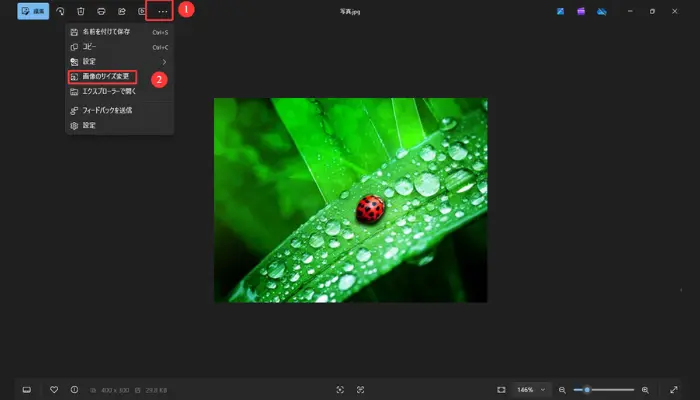
写真が表示されたら、右上の「…」ボタンをクリックし、「画像のサイズ変更」を選択する。
ステップ③
「画像のサイズ変更」を選択した後、「ピクセル」単位または倍率を指定。
.webp)
ステップ④
内容を確認して保存。
Tips·:
- 数値入力が中心となるため、サイズ指定が明確な画像に向いています。
- 提出用・印刷用など、ピクセルや解像度が決まっている場合に扱いやすいです。
- 画面配置や余白を細かく確認したい編集にはやや不向きです。
配置や見え方を確認しながら調整したい場合や、そのまま別の表現に発展させたい場合には、編集画面付きのツールを使うと作業しやすくなります。
Vidnoz動画編集|配置を見ながら調整したい場合の動画サイズ変更
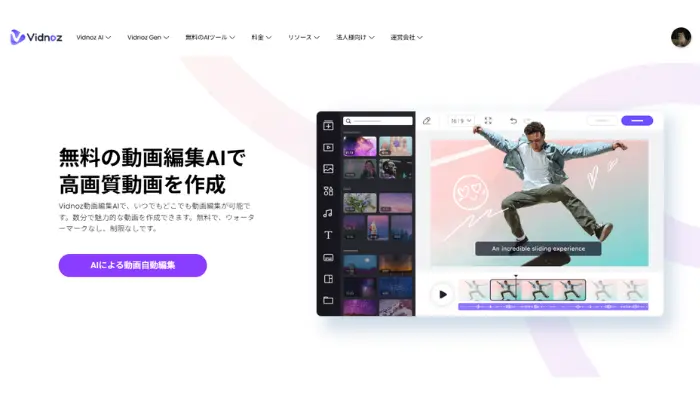
こうした場面では、Vidnozの動画編集機能を使って調整する方法もあります。このツールを使えば、動画の配置や表示効果を確認しながら動画サイズ変更パソコンができるだけでなく、さらに加工を加えて表現力を高めることも可能です。
操作手順:
ステップ①
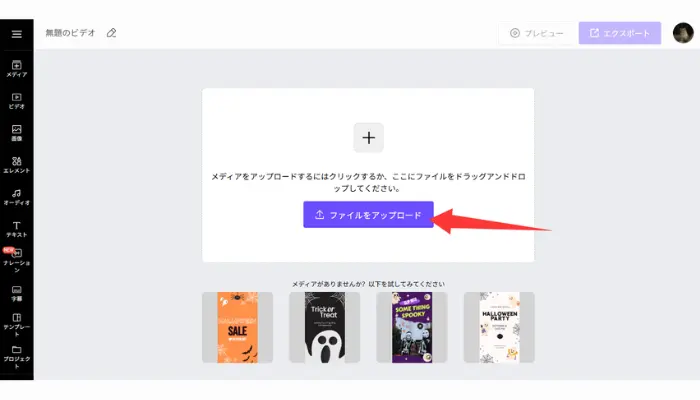
まず、「ファイルをアップロード」をクリックし、サイズを調整したい動画をアップロードします。
ステップ②
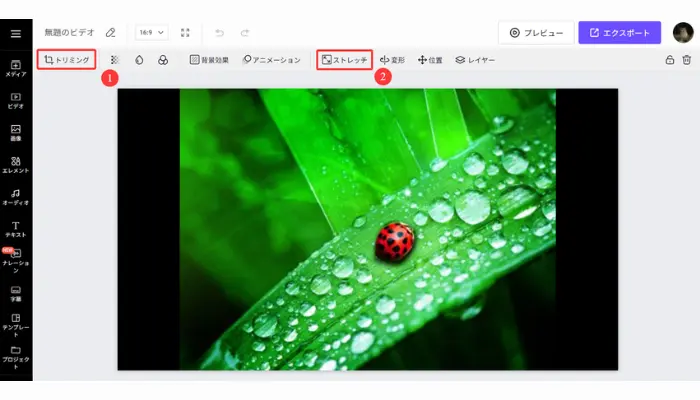
動画のアップロードが完了したら、「トリミング」→「ストレッチ」を選択し、用途に合わせて動画サイズを調整します。
ステップ③
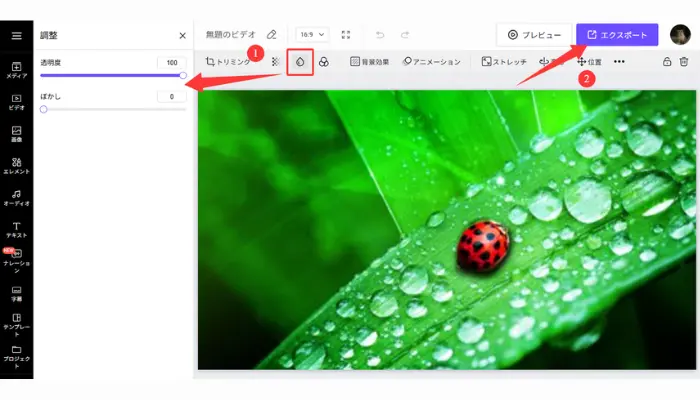
必要に応じて画像の見た目を調整・最適化した後、最後に「エクスポート」をクリックすれば、変更内容が反映されます。
Tips:
- SNSや動画素材用は、横型なら16:9、縦型表示を想定する場合は9:16が一般的です。
- 動画用途では、縦横比を固定せず全体構成で確認するのがおすすめです。
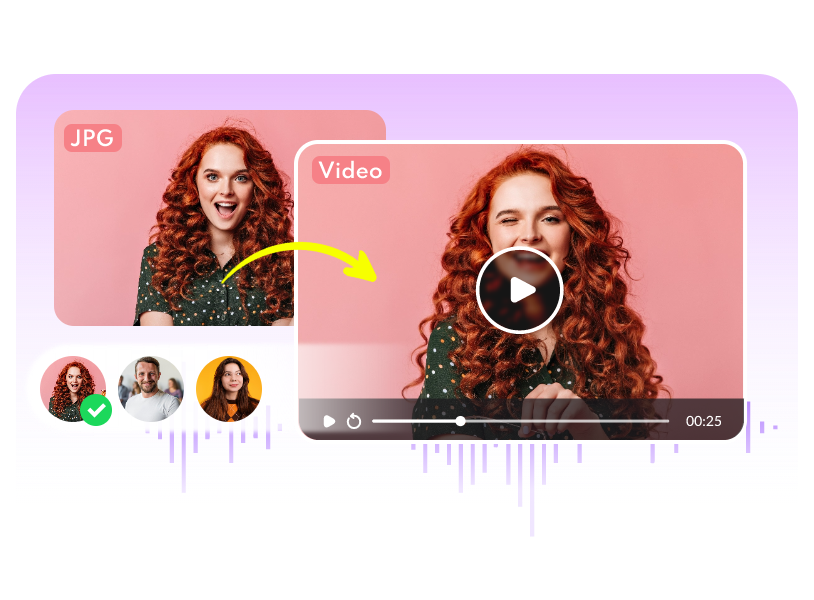
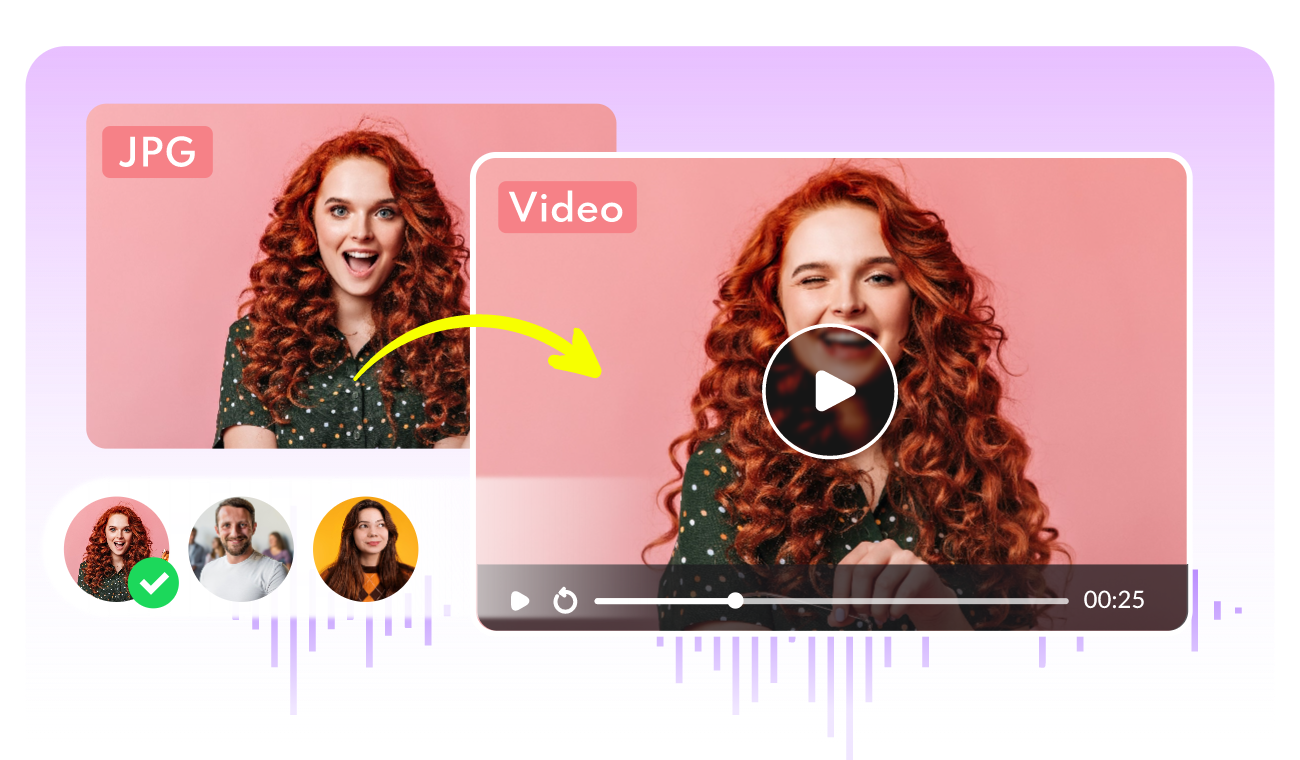
画像サイズ調整後、静止画利用か動き付加か選べるのが編集画面の利点。動的表現を望む場合は、画像を動かすAI無料機能と顔写真を動かすための無料アプリを組み合わせて、素材の使い道を広げることも可能です。
AIで画像を動かす・無料
- 写真から動画を素早く無料で生成
- 多様なAIモデルで写真を動画にする
- 滑らかな効果で高品質な映像を生成
- 生成した動画を無料でダウンロード&共有可能
今すぐ試す
証明写真に必要なサイズ調整を効率よく行う方法
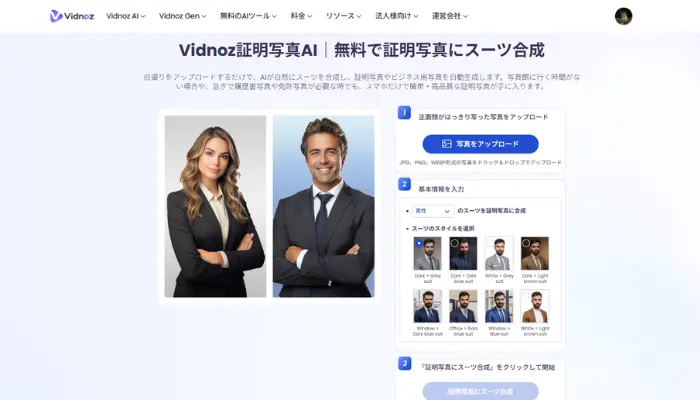
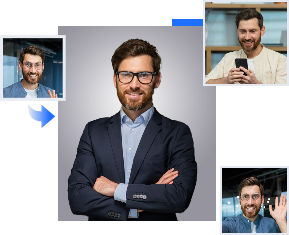
証明写真を撮影する時間がない、または写真館に行けない場合でも、Vidnoz証明写真AIを使えば手軽に証明写真を用意できます。自宅で準備できるため、急ぎの提出が必要なときにも便利です。
Vidnoz AI証明写真作成メーカー
手軽に履歴書、運転免許証、マイナンバー、パスポートなどの証明写真を自宅で作成!写真館に行かなくても、顔写真1枚だけで証明写真を作れます。40種類以上の背景と衣装に変更できます!
Vidnoz証明写真AIを変更する手順
操作手順:
ステップ①
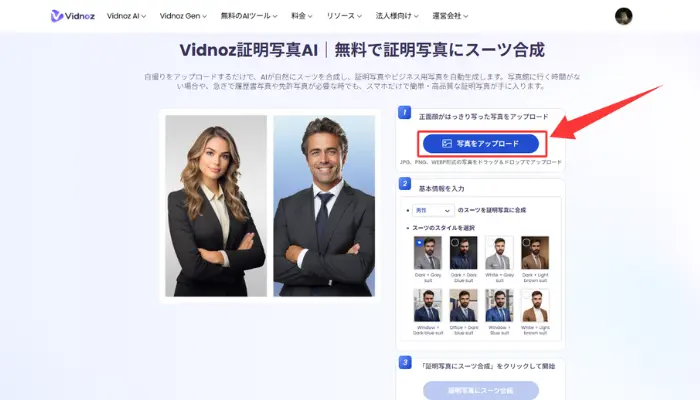
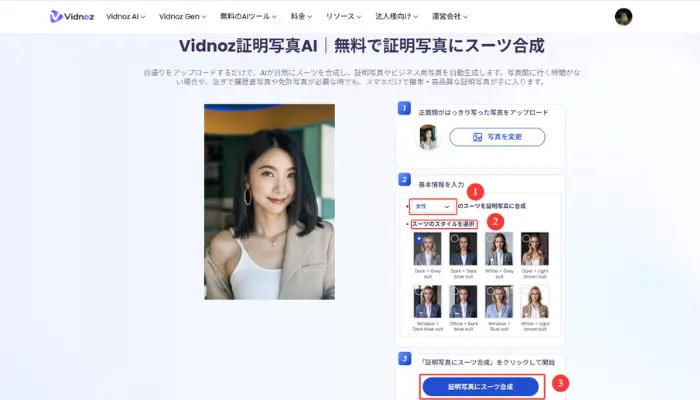
まず、「写真をアップロード」をクリックします。
ステップ②
用途に応じて性別と「スーツのスタイル」を選択し、「証明写真にスーツ合成」をクリックします。
ステップ③
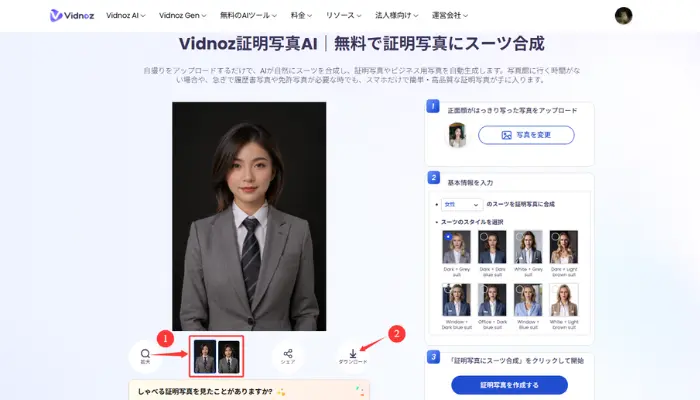
合成後、「拡大」をクリックして仕上がりを確認し、「ダウンロード」をクリックすれば保存できます。
Tips:
- 提出先のサイズ指定がある場合は、事前確認がおすすめです。
- 規格用途向けのため、自由編集には不向きです。
証明写真用途では、服装や印象を整えることも重要な要素になります。AI着せ替えのような補助ツールを使えば、撮り直しをせずに条件に近づけることも可能です。
パソコン画像サイズ変更後の活用を考える
画像サイズを適切に整えることで、資料・Web掲載だけでなく、動画やコンテンツ制作への展開もしやすくなります。静止画をベースに構成を考えたい場合や、複数素材を組み合わせたい場合には、動画生成AIのようなツールと組み合わせる選択肢も考えられます。
画像をベースに動画構成を考える際には、音楽と組み合わせて雰囲気を整える選択肢もあります。静止画素材を活かした構成には、音楽から動画を作成できるAIツールを参考にするのも一つの方法です。
まとめ
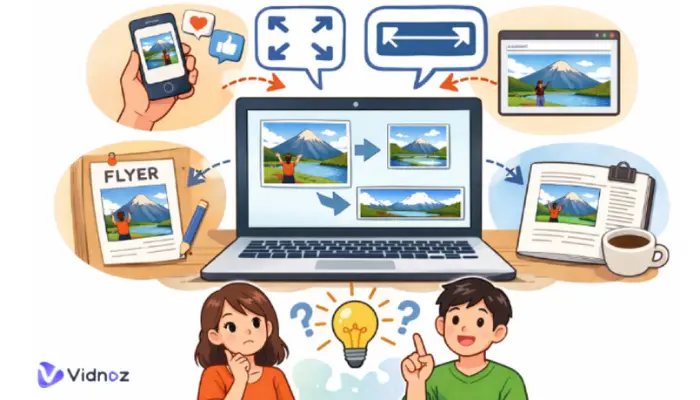
パソコン画像サイズ変更は、「どう縮小するか」ではなく「どの用途で使うか」から考えることで失敗を減らせます。
編集画面で確認しながら調整する方法と、用途が決まった画像を効率よく整える方法を使い分けることで、作業全体の流れも整理しやすくなります。
用途や作業内容に応じてツールを使い分けることで、パソコン画像サイズ変更から次の表現ステップまで無理なくつなげることができます。Vidnozを起点に考えると、作業全体の流れも整理しやすくなります。
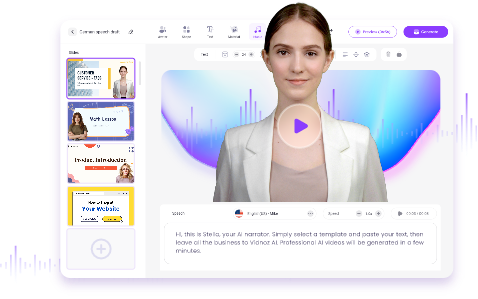
Vidnoz AI - 顔写真動かしツールで魅力的なAI動画を作成しよう
- リアルなアバターで専門的なAI動画を簡単に作成する
- 多言語サポートのAI音声読み上げ機能
- 3600+動画テンプレートで様々なシーンに対応
- URL、PDF、PPTなどから動画を作成する




.webp)