「SNSで見かけるおしゃれな線画アイコン、どうやって作るの?」
そんな疑問を持つ方は多いのではないでしょうか。
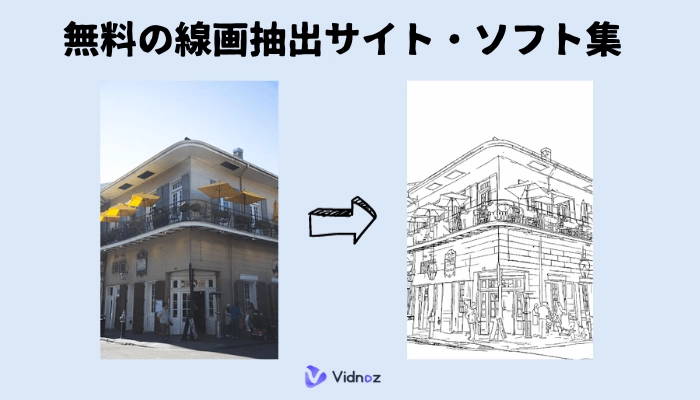
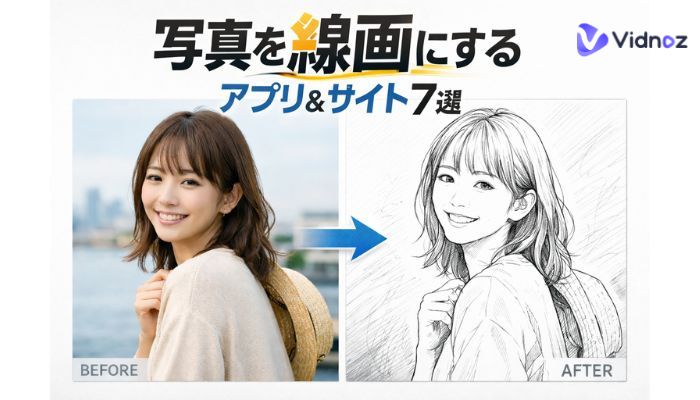
実は、写真を線画にするアプリを使えば誰でも簡単に作成できます。 写真から線画への変換は、顔出しせずに映える投稿ができると話題です。
プライバシーを守りながら印象的なアイコンが作れるのが魅力。
本記事では、無料で写真を線画にするサイトやアプリを厳選して紹介します。操作が簡単で、初心者でも安心して使えるものばかりを集めました。
手書き風に写真を加工したい方は、ぜひ最後までご覧ください。
- 目次
-
-
写真を線画にするアプリ&サイトおすすめ7選
写真を線画にするアプリ&サイト|1位「Vidnoz画像生成AI」
写真を線画にするアプリ&サイト|2位「Canva」
写真を線画にするアプリ&サイト|3位「BeautyPlus」
写真を線画にするアプリ&サイト|4位「Photo Lab」
写真を線画にするアプリ&サイト|5位「YouCam Perfect」
写真を線画にするアプリ&サイト|6位「Fotor」
写真を線画にするアプリ&サイト|7位「PhotoDirector」
-
写真から線画動画にするサイト
-
SNS活用のコツ
-
まとめ
写真を線画にするアプリ&サイトおすすめ7選
写真を線画にするアプリ&サイト|1位「Vidnoz画像生成AI」
VidnozはAIを活用して写真を線画にするサイトとして注目されています。
テキストから画像を生成する機能や、既存の画像から新しい画像を作る機能を搭載しており、無料で登録不要のAI画像生成サイトとしても利用可能です。
画像を線画にする操作もとてもシンプルで、数クリックで完了します。
| Vidnozの基本情報 |
|
| 対応環境 |
Webブラウザ(PC・スマホ対応) |
| 料金 |
基本無料(毎日無料枠あり) |
| 対応言語 |
日本語 |
| 利用難易度 |
操作性: ★★★★★(初心者向け) |
| セキュリティ |
オンラインツールのため、端末へのソフトインストール不要。個人PCへの負担が少なく、初心者でも安心して利用可能。 |
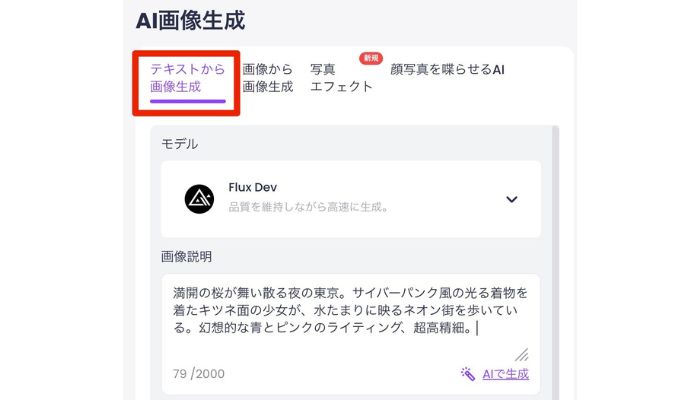
例えば、今回は以下のプロンプトを使用して画像を作成してみました。
プロンプト例:
| 満開の桜が舞い散る夜の東京。サイバーパンク風の光る着物を着たキツネ面の少女が、水たまりに映るネオン街を歩いている。幻想的な青とピンクのライティング、超高精細。 |
Vidnozの「テキストから画像生成」に上記プロンプトを入力して画像を生成します。
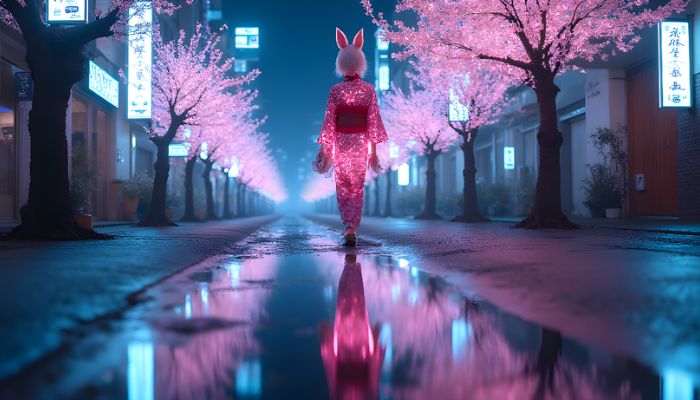
実際に生成された画像がこちらです。
次にこちらの画像を使って「画像から画像生成」で線画風のイラストに変換します。
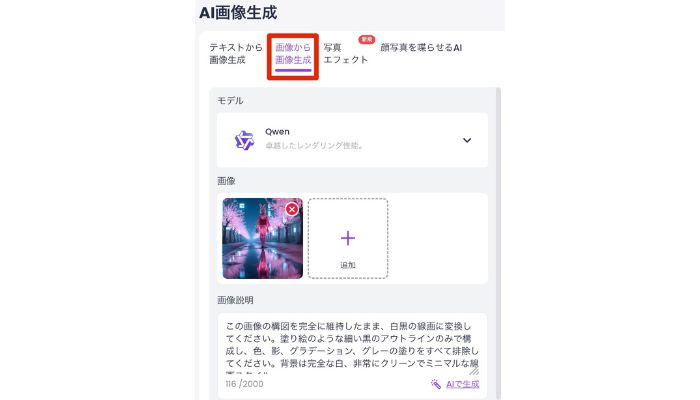
今回使ったプロンプトはこちらです。
プロンプト例:
|
この画像の構図を完全に維持したまま、白黒の線画に変換してください。塗り絵のような細い黒のアウトラインのみで構成し、色、影、グラデーション、グレーの塗りをすべて排除してください。背景は完全な白、非常にクリーンでミニマルな線画スタイル。
|
実際に生成された画像がこちらです。
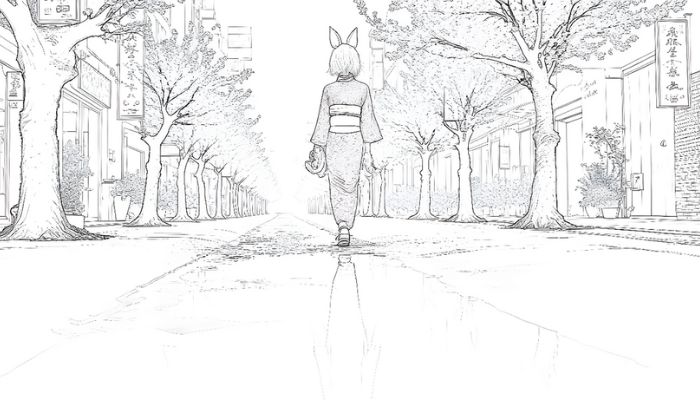
とても繊細な画像に仕上がりました。
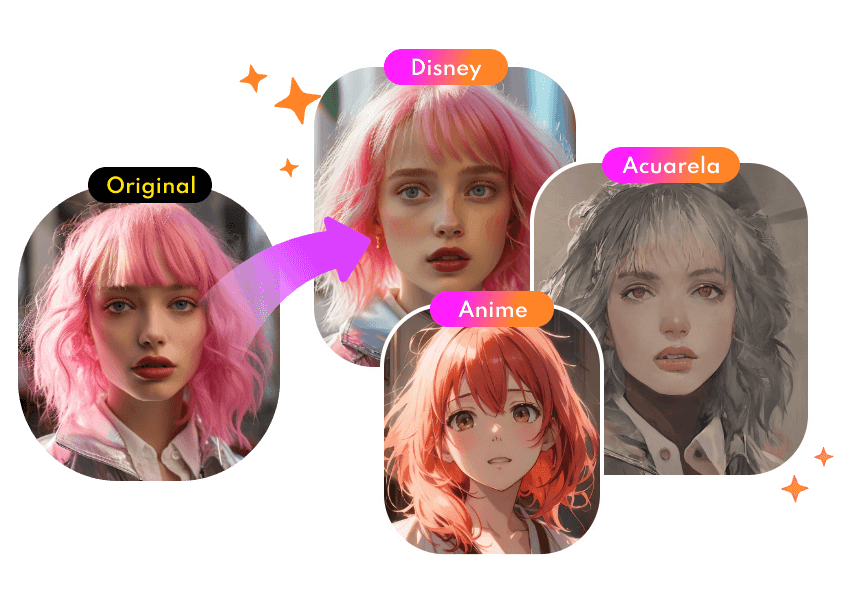
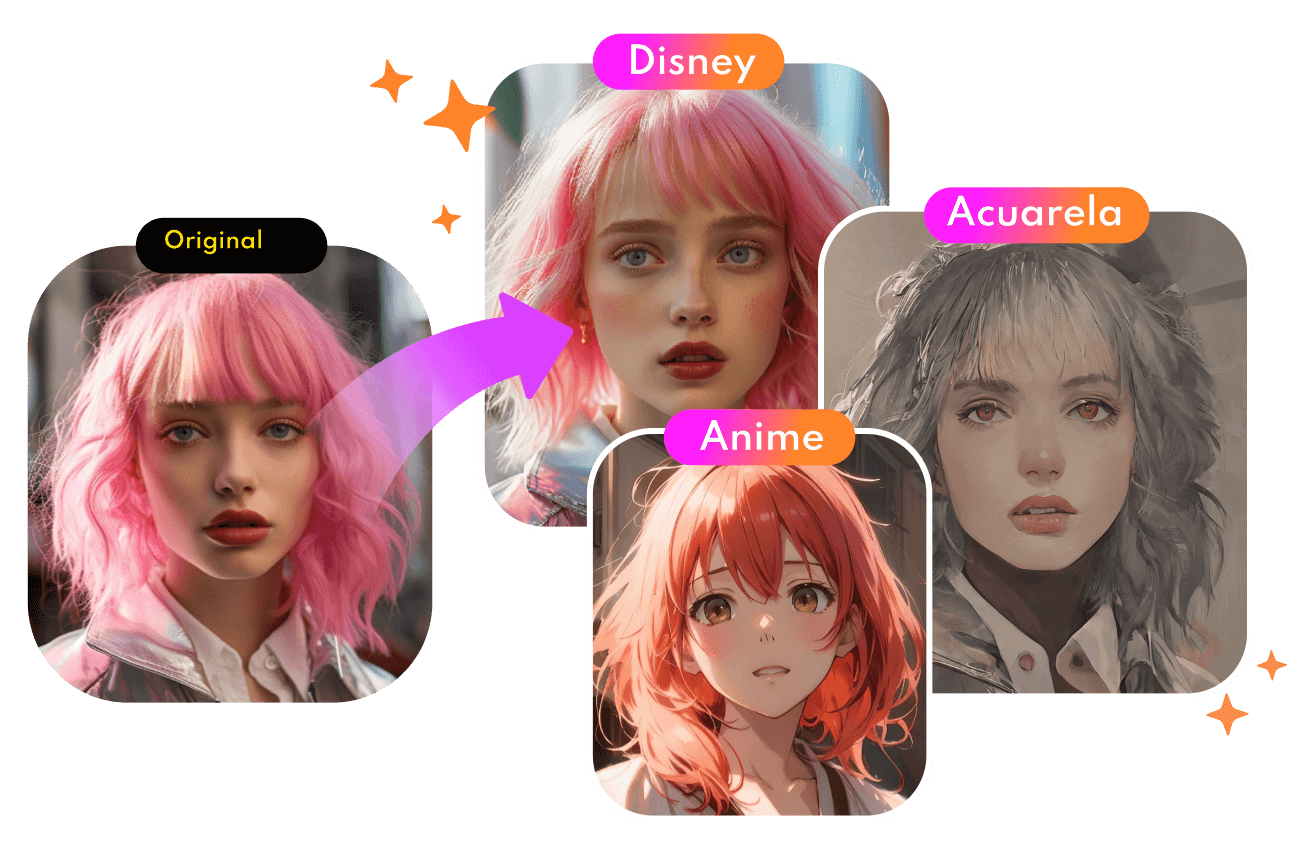
Vidnozの動画生成AIを活用すれば、非常に短時間で綺麗な線画の画像が生成できます。また「写真エフェクト」という機能からも線画風のイラストを生成可能です。
AIで写真をイラスト化・無料
- 高品質なアニメ風イラストに写真を無料で変換。複数スタイルから選択でき、自然でスピーディ!
今すぐ試す
こちらも手間をかけずにサッと線画を作れます。
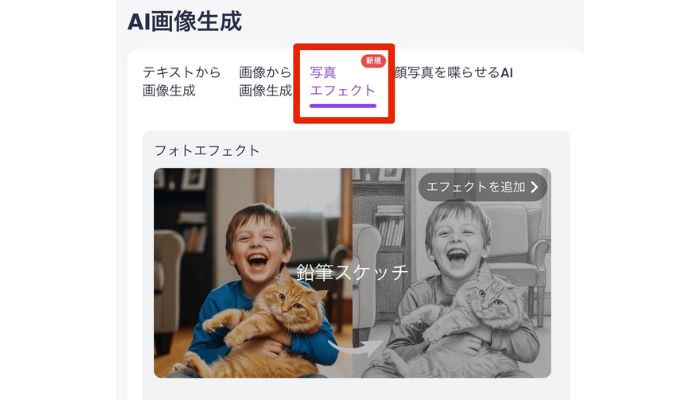
はじめての方でも直感的に使えるようになっているので、操作に迷うことなく好みの画像が生成できるでしょう。
注意ポイント
- 顔がはっきり写った写真を使うと、認識精度が向上します。
- 背景がシンプルな写真の方が、綺麗な仕上がりになりやすいでしょう。生成結果が気に入らない場合は、プロンプトを変えて再挑戦してみてください。
- AIで写真を線画にする技術は日々進化しており、高品質な仕上がりが魅力です。
写真を線画にするアプリ&サイト|2位「Canva」
Canvaは、世界中で利用されている人気のオンラインデザインツールです。
デザイン初心者でも扱いやすく、写真編集・SNS画像・資料作成など、幅広い用途に対応しています。
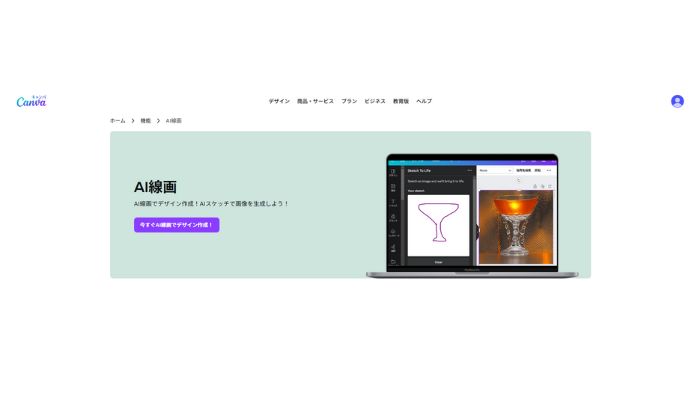
Canva内のアプリ「Sketchify」を使えば、写真を線画にする加工も簡単!
さらに、画像合成AIの機能も搭載しており、複数の写真や素材を組み合わせてオリジナルのデザインを作成することも可能です。
特別な編集スキルがなくても、アプリとして無料で試せる点が魅力です。
「Sketchify」というアプリを使えば、無料で写真を線画に変換できます。 写真をアップロードしてスケッチスタイルを選ぶだけで完了。
| 基本情報 |
|
| 対応環境 |
Webブラウザ・iOS・Android |
| 料金 |
基本無料(※一部素材・機能は有料) |
使い方
1.使い方はとてもシンプルです。
2.まずCanvaにログインし、「新規デザイン」を作成します。
3.写真をアップロードしたら、アプリ一覧から「Sketchify」を検索してください。
4.アプリを開き、画像をクリックするだけで、数秒でスケッチ風の線画に加工されます。
5.PCでもスマホでも使えるので、場所を選ばず写真の線画変換が楽しめます。
写真を線画にするアプリ&サイト|3位「BeautyPlus」
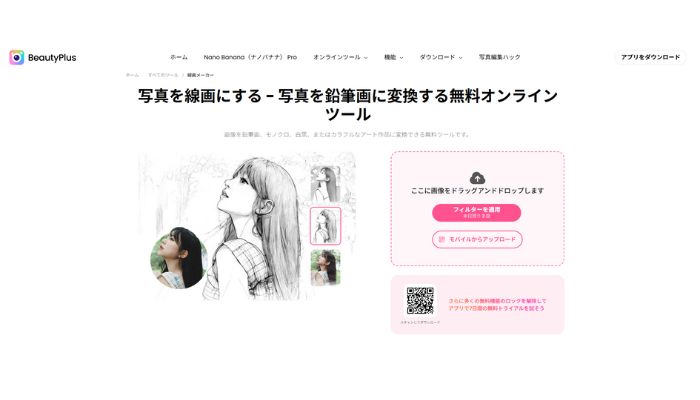
BeautyPlusは、自撮り加工で有名な写真編集アプリです。
美肌補正やフィルター機能に加え、写真を手書き風・スケッチ風に加工できる点でも人気があります。
アプリ内には8種類のスケッチスタイルが用意されており、鉛筆画やインクアート、パステル画など、やわらかい手描きタッチを無料で楽しめます。
| 基本情報 |
|
| 対応環境 |
iOS・Android・Webブラウザ |
| 料金 |
基本無料(一部有料機能あり) |
使い方
1.アプリを開いたら、加工したい写真を選択します。
2.「スタイル」メニューから好みのスケッチ効果を選ぶだけで、数秒後には写真が自動で手書き風の画像に変換されます。
3.人物写真だけでなく、風景やペットの写真にも対応しているため、幅広い用途で活用できます。
写真を線画にするアプリ&サイト|4位「Photo Lab」
Photo Labは、写真から線画やイラスト風の加工が手軽にできる人気アプリです。
写真を単に線画風に変換するだけでなく、ゴッホやピカソ風などの有名画家風スタイルにも加工可能で、まるでアート作品のような仕上がりを楽しめます。
多彩なフィルターが用意されており、線画以外にもユニークな効果を試せるのが魅力です。
さらに、一部の写真ではモザイクを消す機能も利用でき、より鮮明で自然な仕上がりにすることが可能です。
| 基本情報 |
|
| 対応環境 |
iOS・Android |
| 料金 |
基本無料(広告表示あり) |
| 登録 |
不要 |
使い方
1.アプリをインストールして起動したら、加工したい写真を選びましょう。
2.好みの画風を選択すると自動で変換され、保存やシェアがすぐにできます。
3.線画以外にもユニークなフィルターが豊富に揃っているのが魅力です。
4.加工が完了したら、そのままスマホに保存したり、SNSにシェアしたりできます。
写真を線画にするアプリ&サイト|5位「YouCam Perfect」
YouCam Perfectは、美容加工に特化した自撮り向けアプリです。
線画への変換だけでなく、AI高画質化機能も搭載しています。写り込んだ不要なものを消すAI除去機能も人気を集めています。
そのため、写真を線画にするアプリとしても人気が高く、手軽に線画風の加工と美肌補正を同時に楽しめます。
| 基本情報 |
|
| 対応環境 |
iOS・Android・Webブラウザ |
| 料金 |
基本無料(プレミアム機能は有料) |
| 登録 |
アプリインストールで利用開始 |
使い方
1.アプリを開いて編集したい写真を選んだら、フィルター一覧を確認します。
2.スケッチ系の効果を選択して適用すれば、仕上がりを確認して保存できます。
3.無料で手書き風の加工と美肌補正が同時にできるのが嬉しいポイントでしょう。
写真を線画にするアプリ&サイト|6位「Fotor」
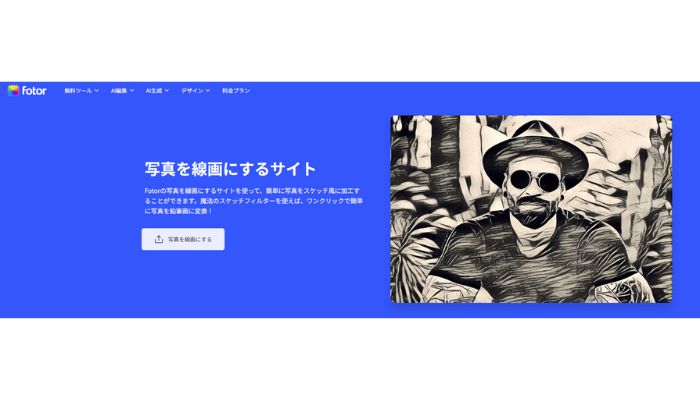
Fotorは、ブラウザ上で手軽に使えるオンライン写真編集サイトです。
AI線画抽出機能を搭載しており、アプリをインストールせずに写真を線画にするサイトとして利用できます。
インクアート・鉛筆画・塗り絵イラストなど、多彩なスタイルに対応しており、スケッチ風の加工も簡単に楽しめます。
| 基本情報 |
|
| 対応環境 |
Webブラウザ(PC・スマホ対応) |
| 料金 |
基本無料(一部有料機能あり) |
| 登録 |
不要で即利用可能 |
ブラウザからアクセスするだけで利用可能なので、アプリをインストールする手間がかかりません。
PCでもスマホでも同じ操作で写真を線画化できます。
使い方
1.Webブラウザを開き、Fotor公式ページにアクセスします。
2.線画に変換したい写真を選び、アップロードします。
3.「線画」効果を選択すると、数秒でミニマルな線画が完成します。
4.ブラウザから直接使えるため、スケッチ風加工アプリをインストールする手間が省けます。
写真を線画にするアプリ&サイト|7位「PhotoDirector」
PhotoDirectorは、AIスケッチ機能を搭載した高機能編集アプリです。
写真をスケッチ風に加工するアプリとしても人気で、手書き風の線画やアート風加工を簡単に行えます。
油絵風・水彩画風・鉛筆画など、さまざまなスタイルが用意されており、好みに合わせて選択可能です。
プロ級の仕上がりを短時間で実現できるのが魅力です。
| 基本情報 |
|
| 対応環境 |
iOS・Android・Windows・Mac |
| 料金 |
基本無料(一部有料機能あり) |
| 登録 |
アプリインストールで利用開始 |
使い方
1.アプリを開いて「編集」から写真を選択し、「AIスケッチ」を選ぶと、線画風や手書き風の加工が可能です。
2.鉛筆画・油絵風・水彩画風など、好みのスタイルを選択して「生成」をタップします。
3.油絵風や水彩画風など、線画以外の変換も豊富に揃っています。
4.完成した線画を確認し、スマホやPCに保存したり、SNSにシェアできます。
写真から線画動画にするサイト
線画を静止画で終わらせず、SNSで目立つ動画として活用したい方も多いでしょう。
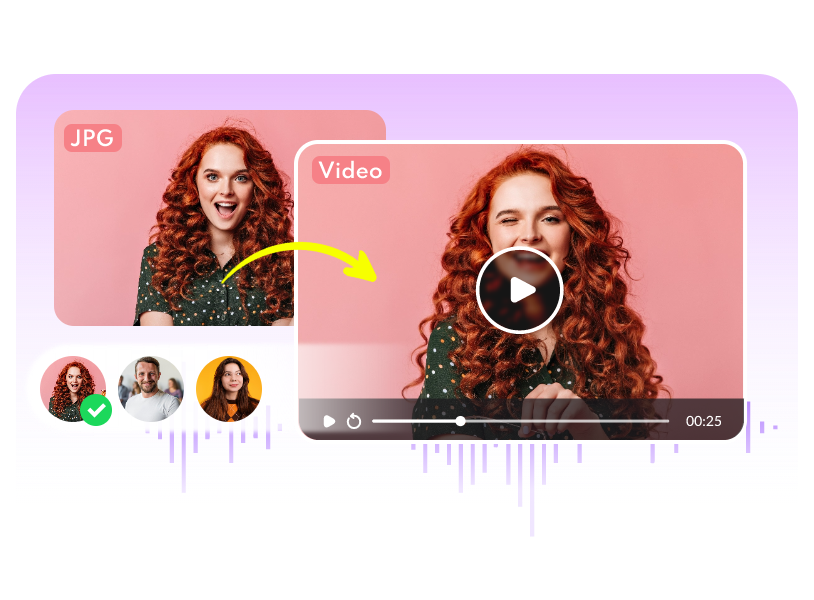
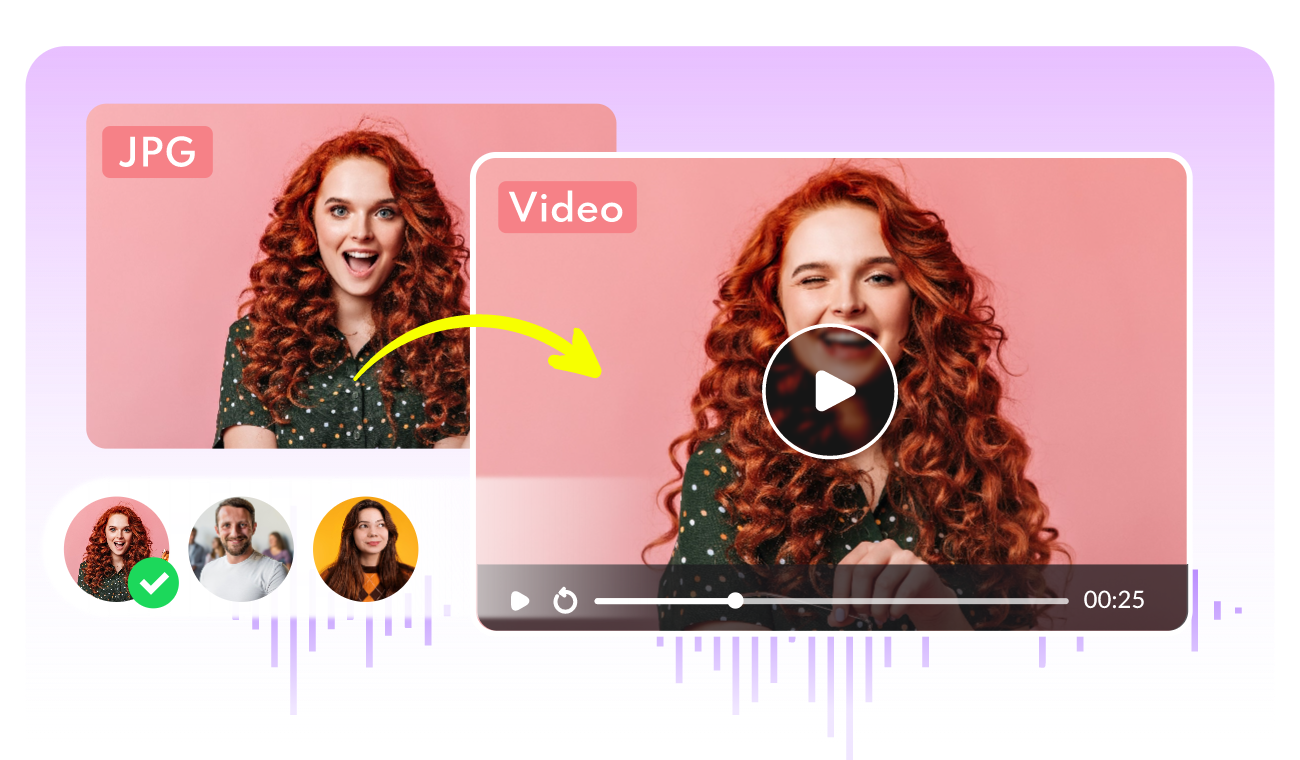
そんな方におすすめなのが、無料で使える「画像を動かすAI」 機能です。
静止画の線画イラストに動きを加えることで、アイコンやキャラクターを動かせるため、SNSでの注目度を高めることができます。
主な機能:
- 静止画の線画を動画に変換可能
- AIが自動で線画に動きを付与
- キャラクターやアイコンなどを動かしてSNS映えする動画を作成
- 顔写真を動かす無料アプリを使って自然な表情や動きを簡単にアニメーション化
- ダウンロードして保存、もしくはそのままSNSに直接シェア
【使い方の解説】
ステップ①まずVidnoz画像生成AIで写真を線画に変換しておきます。
ステップ②次に完成した線画画像を「画像から動画生成AI」にアップロードしてください。
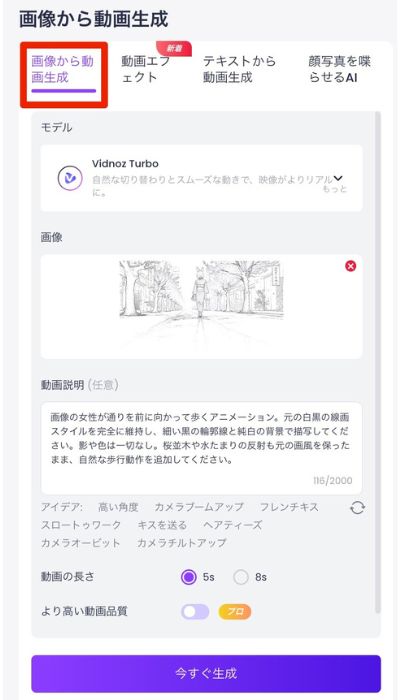
ステップ③任意でプロンプトを入力し、「今すぐ生成」ボタンをクリックして数分待てば、AIが線画に動きを加えて動画を作成します。
ステップ④ダウンロードするか、そのままSNSにシェアすることも可能です。
AIで画像を動かす・無料
- 写真から動画を素早く無料で生成
- 多様なAIモデルで写真を動画にする
- 滑らかな効果で高品質な映像を生成
- 生成した動画を無料でダウンロード&共有可能
今すぐ試す
SNS活用のコツ
線画動画やスケッチ風画像をSNSで最大限活用するには、プラットフォームごとの最適サイズや投稿形式を意識することが大切です。
1. TikTok・Instagramリール向け(縦型 9:16)
- 推奨サイズ: 1080×1920px(縦型)
- 特徴: スマホ画面に全画面表示され、視聴者の目を引きやすい
ポイント:
動画の中心にキャラクターやアイコンを配置すると見やすい
上下に余白を作るとテキストやスタンプを重ねやすい
3~15秒程度の短尺動画は最後まで見られやすい
2. YouTube向け(横長 16:9)
- 推奨サイズ: 1920×1080px(横長)
- 特徴: PCでもスマホでも視聴可能、動画内の情報量が多く伝えられる
ポイント:
画面左右に重要な要素を配置して、アスペクト比崩れを防ぐ
線画の細かい部分が潰れないよう、高画質出力で保存
サムネイルに文字やアイコンを加えるとクリック率アップ

顔がはっきり写った線画の方が自然な動きになります。シンプルな背景の画像を使うと処理がスムーズでしょう。動画にすることで静止画よりもエンゲージメントが高まる傾向があります。
まとめ
本記事では、無料で写真を線画にするアプリとサイトを7つ紹介しました。
どれも操作が簡単で、初心者でもすぐに使いこなせるものばかりです。
中でも特におすすめなのは、1位で紹介した 「Vidnoz画像生成AI」です。
このツールは、高品質な写真から線画への変換に加え、線画をそのまま動画化できる機能まで備えており、無料でここまで試せるサイトは非常に貴重です。
SNSアイコンや投稿画像をおしゃれに演出したい方、また顔出しせずに個性をアピールしたい方にも最適です。
線画加工を活用することで、発信力を簡単にレベルアップさせることができます。
ぜひこの機会にVidnozにアクセスして、写真から線画を体験してみてください。
撮影なしで、説明動画が完成?|無料
- 1500体以上のリアルなAIアバターが、
- 140以上の言語で自然なナレーションを話す。
- リップシンクや表情の動きも本格的!