会議の議事録作成や講義内容の整理、インタビューの記録などで録音を活用する機会は少なくありません。しかし、録音した音声を何度も聞き返しながら手作業で入力するのは、想像以上に時間がかかります。
そんなときに便利なのが、ボイスメモの文字起こしです。音声データをテキスト化することで、内容を素早く確認できるだけでなく、共有や検索もしやすくなります。
最近では、iPhoneやAndroidの機能を利用する方法だけでなく、AIを活用して録音文字起こしを行う方法も普及しています。会議録音や講義録音などの長い音声でも、短時間でテキスト化できるため、多くの人に利用されています。
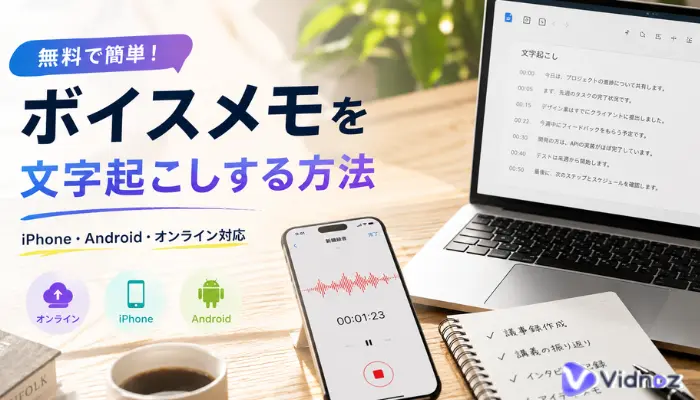
この記事では、ボイスメモを文字起こしする方法を中心に、オンラインツール・iPhone・Androidでの手順や、文字起こしできない場合の対処法についても解説します。
【無料】ボイスメモをオンラインで文字起こしする方法
アプリをインストールせずに利用したい場合や、長時間の録音データを効率よく処理したい場合は、Vidnozを利用する方法が便利です。
特に会議やインタビューなどの長い音声では、音声を聞きながら入力するよりも、AIによる自動文字起こしの方が大幅に作業時間を短縮できます。最近では、録音した音声文字起こしに対応したサービスも増えており、初心者でも簡単に利用できるようになっています。
ここでは、AI文字起こしを例にオンラインで文字起こしする手順を紹介します。
AIで音声ファイルをテキストに変換・無料
- ワンクリックで超高速文字起こし
- 先進AI技術による高精度
- 25言語以上に対応
今すぐ試す
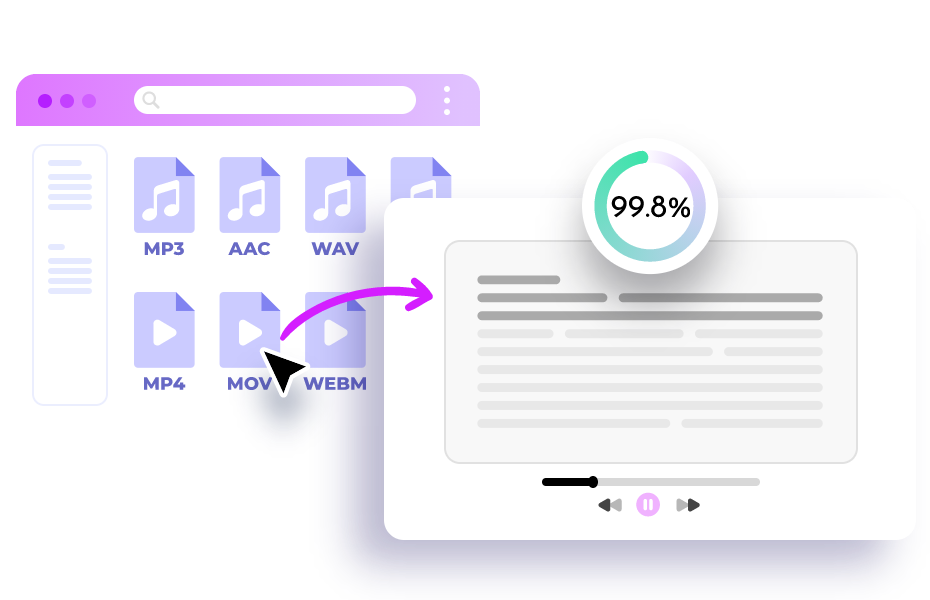
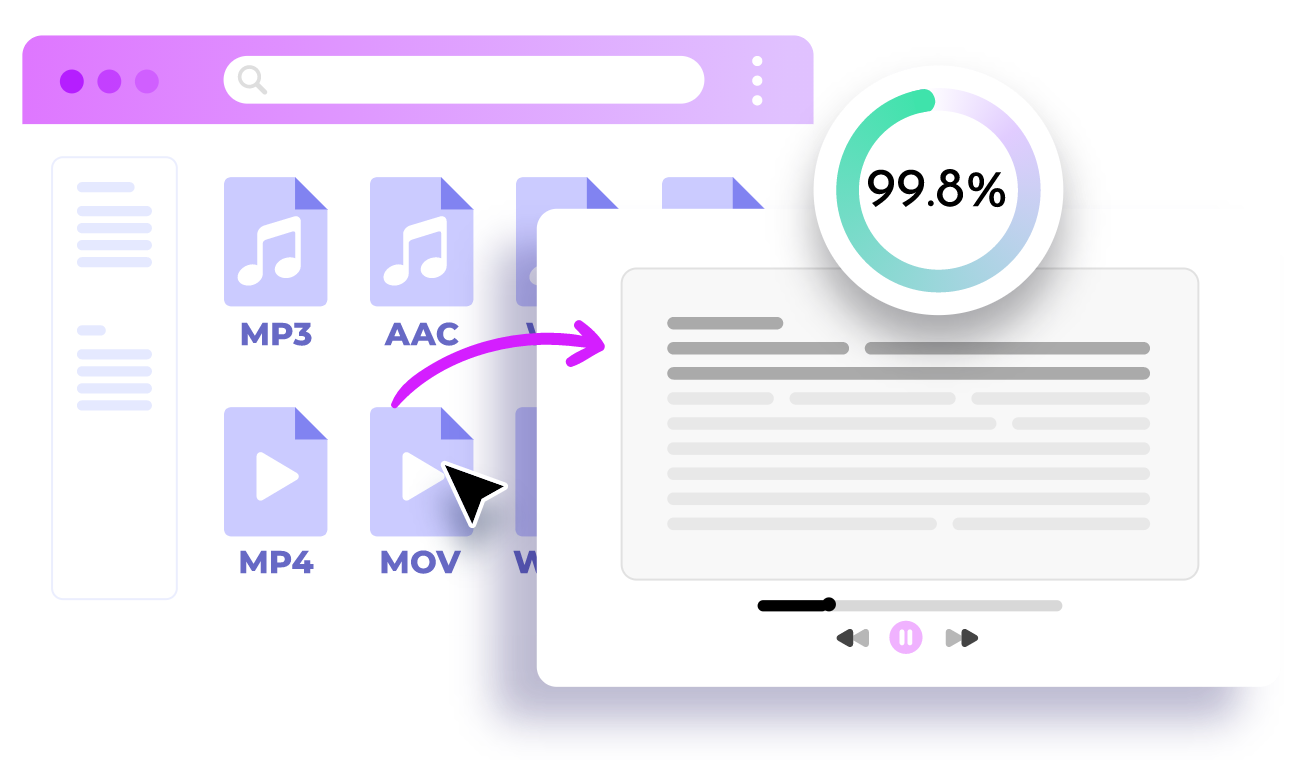
ステップ① 音声ファイルをアップロードする
まず、文字起こししたい音声ファイルを用意します。
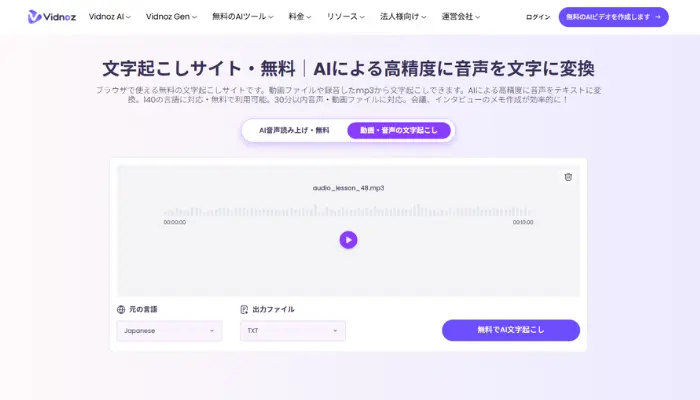
会議録音、講義録音、インタビュー音声など、一般的な音声ファイル形式に対応しているため、録音データをアップロードするだけで準備は完了です。
オンラインツールなら、パソコンだけでなくスマートフォンからも利用できるため、外出先でも手軽に作業を進められます。
ステップ② AIで自動的に文字起こしする
音声ファイルをアップロードしたら、音声の言語と出力形式を選択します。
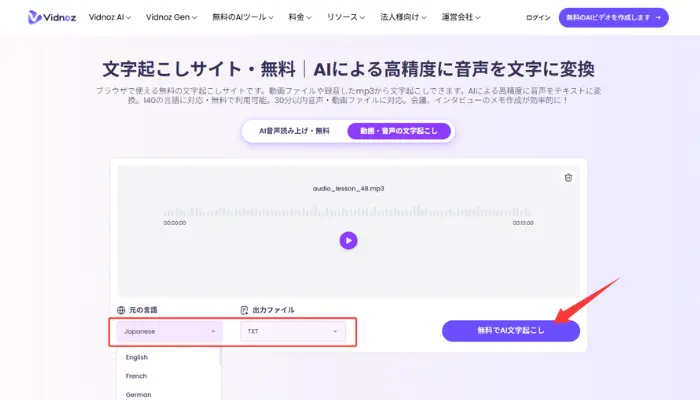
手作業で入力する必要がないため、長時間の録音でも効率よく処理できます。特に会議やセミナーなど複数の情報が含まれる音声では、AIによる自動変換が大きな助けになります。
最近では、AIによる文字起こし精度も向上しており、日常会話からビジネスシーンまで幅広く活用されています。
ステップ③ 文字起こし結果を確認・保存する
変換が完了したら、文字起こし結果を確認し、「ダウンロード」をクリックして保存します。
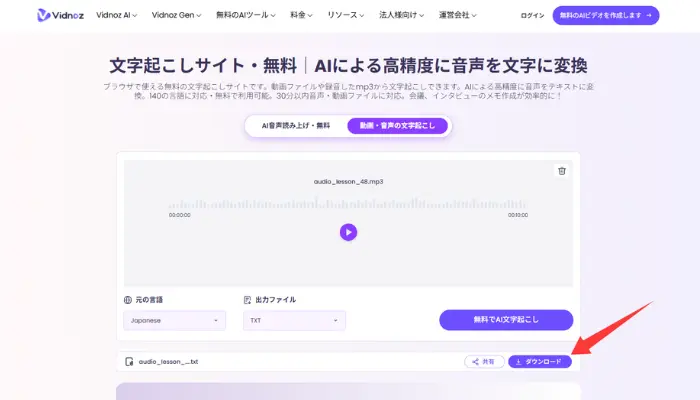
誤認識がある場合は必要に応じて修正し、その後テキストをコピーしたり、ドキュメントとして保存したりできます。議事録の作成や情報共有もスムーズに行えるため、業務効率化にも役立ちます。
また、文字起こしした内容を動画コンテンツとして活用したい場合は、画像を動かすAI無料を組み合わせる方法もあります。静止画から動画を作成できるため、テキスト化した内容をより視覚的に伝えたい場合に便利です。
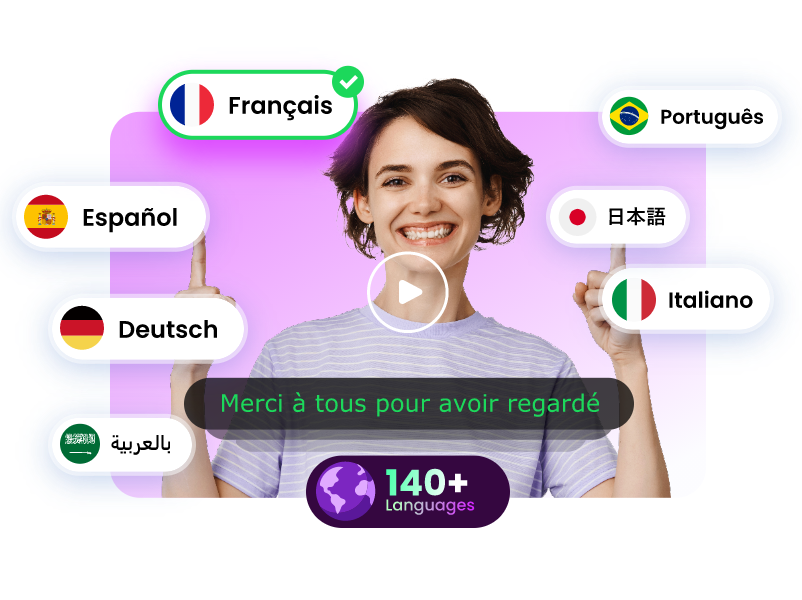
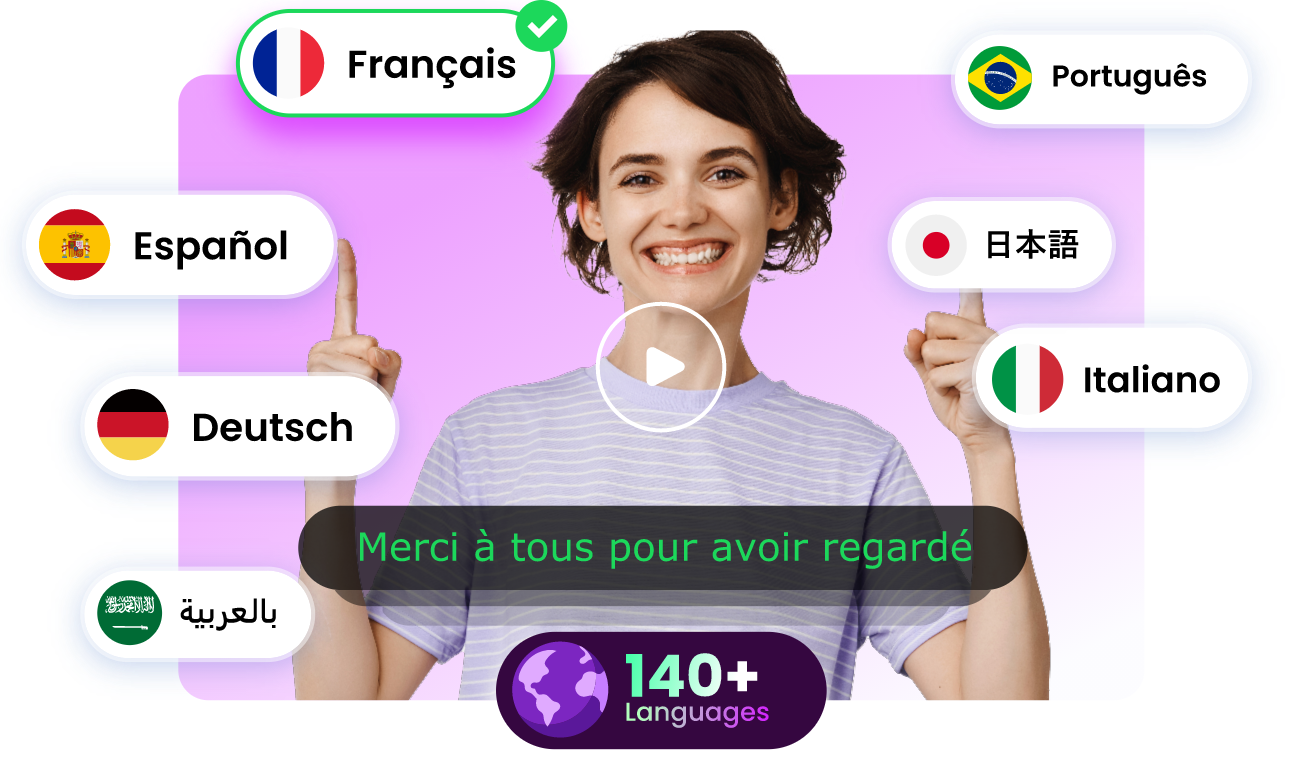
会議やインタビューで外国語の音声を扱う場合は、文字起こしだけでなく翻訳も必要になることがあります。そのような場合は、音声や動画を多言語へ変換できるAI音声翻訳もあわせて活用すると便利です。
AIでワンクリック動画翻訳・無料
- 数分だけでAI動画翻訳
- 140以上の言語に対応し、グローバルに発信可能
- 自分のYouTube動画をURLだけで簡単翻訳
- リップシンクと自然な音声でリアルな仕上がり
今すぐ試す
iPhoneでボイスメモを文字起こしする方法
iPhoneを使っている場合は、標準機能を活用してボイスメモを文字起こしできます。会議や講義の録音内容を確認したいときはもちろん、アイデアメモやインタビュー音声をテキストとして保存したい場合にも便利です。
ステップ① ボイスメモアプリを開く
まずはiPhoneの「ボイスメモ」アプリを開き、文字起こししたい録音データをタップします。
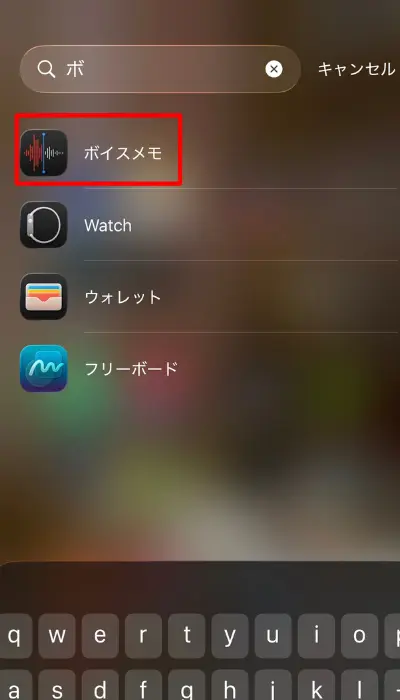
これまで録音したデータが一覧表示されるので、文字起こししたい録音を選択してください。会議や講義など、録音時間が長いデータでも後から確認できます。
ステップ② 「…」メニューから文字起こしを表示する
録音データを開いたら、画面右上または録音ファイルの「…」をタップし、「文字起こしを表示」を選択します。
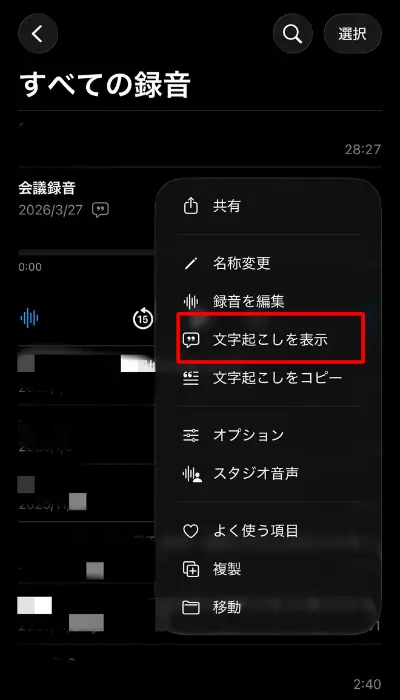
対応する環境では、録音内容のテキストを表示できる場合があります。音声を再生しながら確認できるため、聞き取りにくい部分を探したり、特定の内容を見返したりするときにも便利です。
iPhone録音文字起こしを活用すれば、長時間の録音を最初から最後まで聞き直す手間を減らせます。
ステップ③ 文字起こし結果を確認する
文字起こし画面が表示されたら、認識されたテキストの内容を確認します。
録音環境や話し方によっては、一部の単語が正しく認識されないことがあります。特に専門用語や固有名詞が含まれる場合は、必要に応じて修正することをおすすめします。
また、会議や打ち合わせの記録を残す場合は、重要なポイントを整理しながら確認すると後の作業がスムーズになります。
ステップ④ テキストをコピー・共有する
必要に応じて文字起こしテキストをコピーし、メモやドキュメントに保存・共有します。
チームメンバーへ共有したり、議事録作成に活用したりできるため、情報整理の効率も向上します。録音内容を検索しやすくなるのも文字起こしの大きなメリットです。
iPhone文字起こし機能を活用することで、音声データの管理がより簡単になります。
iPhoneで文字起こしできない場合の対処法
「iPhoneでボイスメモを文字起こしできない」「録音したのにテキストが表示されない」といった場合は、以下のポイントを確認してみましょう。
1.iOSを最新バージョンに更新する
文字起こし機能はOSのバージョンによって利用できる機能が異なります。まずはiPhoneが最新の状態になっているか確認してください。
2.対応言語を確認する
文字起こし機能は利用する言語によって対応状況が異なります。録音した言語が対応対象かどうかを確認しましょう。
3.録音環境を見直す
周囲の雑音が大きい場合や、話者との距離が遠い場合は認識精度が下がることがあります。静かな環境で録音すると改善される場合があります。
4.音声が聞き取りやすいか確認する
録音自体が小さすぎたり音割れしていたりすると、正確に文字起こしできません。再生して音声品質を確認してみましょう。
5.AI文字起こしツールを利用する
標準機能だけでは対応できない場合や、長時間の録音を効率よく処理したい場合は、AI文字起こしツールを活用する方法もあります。特にiPhoneで音声文字起こしを頻繁に利用する場合は、オンラインツールとの併用も便利です。
Androidでボイスメモを文字起こしする方法
Androidスマートフォンでも、録音した音声をテキストに変換できます。Googleの機能や文字起こしアプリ、AIツールを活用することで、会議や講義、インタビューなどの録音内容を効率よく整理できます。
特に、Androidにはさまざまな機種があるため、利用できる機能や対応アプリが異なります。自分の利用環境に合った方法を選ぶことが大切です。
ステップ① 録音データを準備する
まずは文字起こししたい音声ファイルを用意します。
スマートフォンの録音アプリで保存したデータだけでなく、会議システムやボイスレコーダーで録音したファイルも利用できる場合があります。
録音した音声が聞き取りやすい状態であるほど、文字起こしの精度も高くなります。
ステップ② Google音声入力または文字起こしアプリを利用する
Androidでは、Googleの音声入力機能や文字起こしアプリを利用する方法が一般的です。
録音内容を再生しながら音声入力機能を利用したり、音声ファイルを直接読み込めるアプリを利用したりすることで、アンドロイドでボイスメモ文字起こしを比較的簡単に行えます。
また、会議録音や講義録音のような長時間の音声を扱う場合は、AIによる自動文字起こし機能を搭載したアプリを利用すると作業効率が向上します。
ステップ③ 文字起こし結果を確認する
文字起こしが完了したら、テキストの内容を確認しましょう。
人名や企業名、専門用語などは誤認識されることもあるため、共有や保存を行う前に一度チェックすることをおすすめします。
また、重要なポイントを箇条書きで整理しておくと、後から内容を見返しやすくなります。
ステップ④ テキストを保存・共有する
確認が終わったら、文字起こし結果を保存します。
テキストファイルやドキュメントとして保存しておけば、検索や共有がしやすくなり、議事録作成や情報整理にも活用できます。
録音データをそのまま保管するだけでなく、テキストとして残しておくことで、必要な情報をすばやく探せるようになります。
音声データをさらに活用したい場合
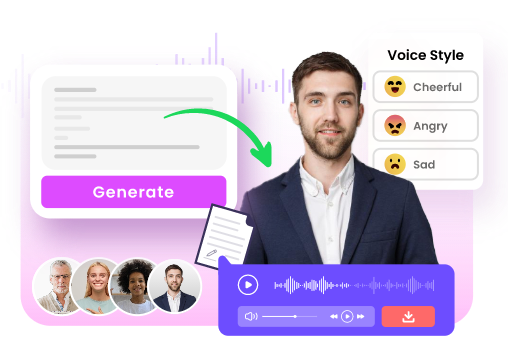
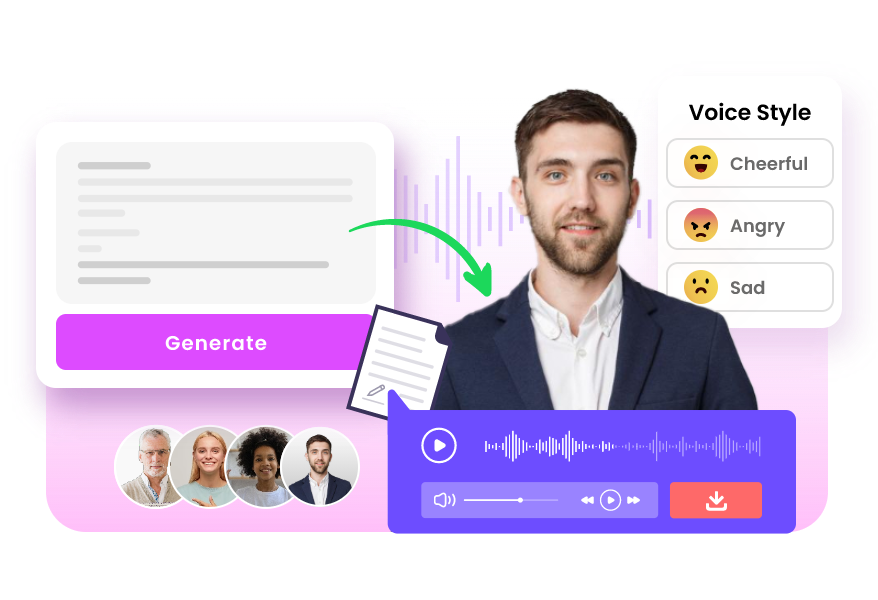
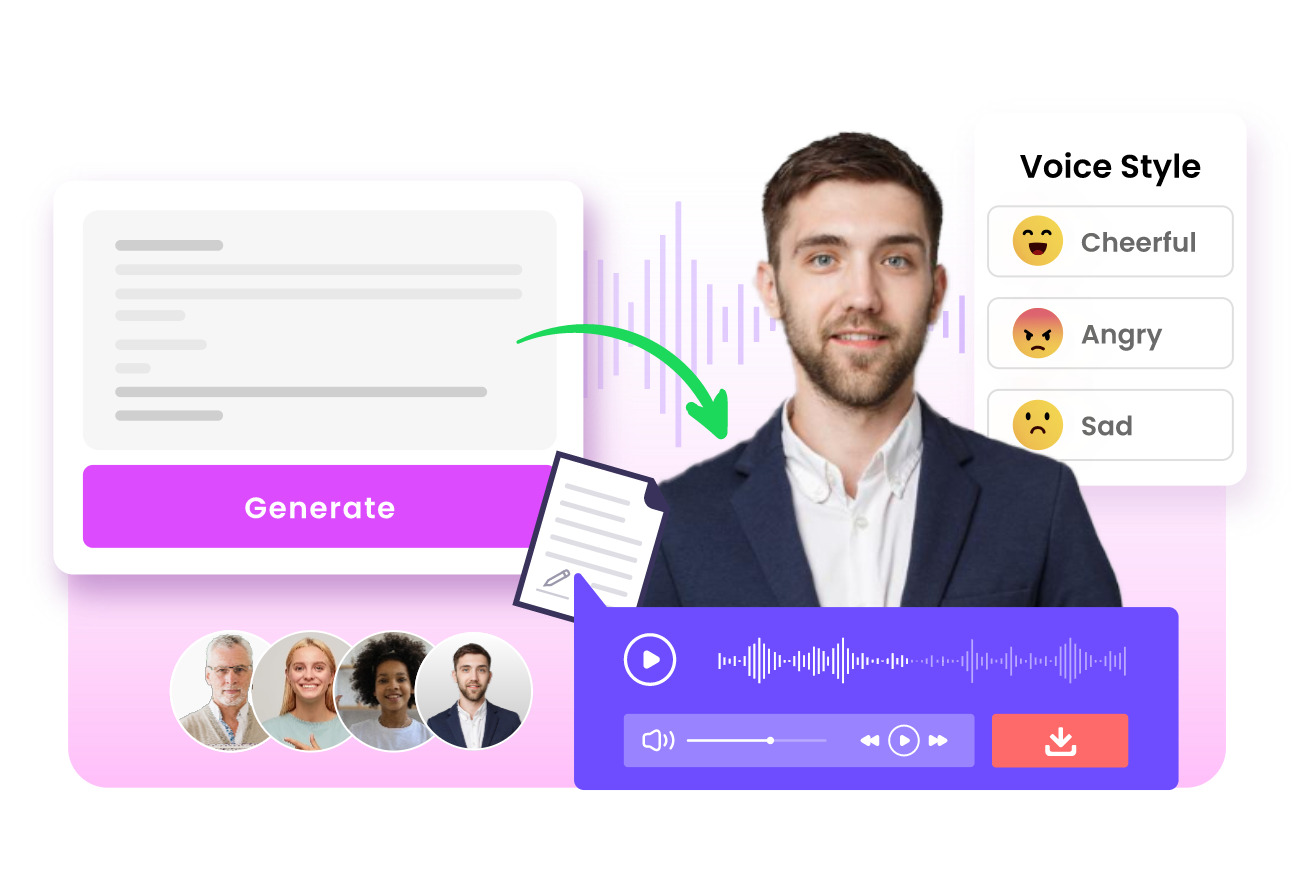
文字起こしだけでなく、音声コンテンツの活用方法を広げたい場合は、AIボイスチェンジャーを利用する方法もあります。録音した音声の声質を変更できるため、動画制作やコンテンツ作成に活用したい人にも便利です。
AI音声生成 - 多様な声を簡単作成無料
- 140以上の言語に対応
- 録音またはアップロード音声をAIによる再現
- 自由自在かつ高精度な音声生成
今すぐ試す
ボイスメモの文字起こし精度を上げるコツ
どの方法で文字起こしを行う場合でも、録音環境によって精度は大きく変わります。
特に会議やインタビューなど複数人が参加する場面では、録音時の工夫によって結果の品質が大きく向上します。ボイスメモの文字起こし精度を重視する場合は、以下のポイントを意識してみてください。
雑音の少ない場所で録音する
周囲の雑音が多い環境では、音声認識が正しく行われないことがあります。
エアコンの音や周囲の話し声、キーボードの打鍵音なども認識精度に影響するため、できるだけ静かな場所で録音することが大切です。
マイクとの距離を適切に保つ
話者とマイクの距離が遠すぎると、声が小さく録音されてしまいます。
逆に近すぎる場合は音割れが発生することもあるため、適切な距離を保ちながら録音することで、よりクリアな音声を取得できます。
話者が重ならないように話す
会議や打ち合わせでは、複数人が同時に話してしまうことがあります。
人の声が重なるとAIでも正確に判別しにくくなるため、順番に発言することを意識すると文字起こし結果が読みやすくなります。
文字起こし後に内容を確認する
AIによる文字起こしは非常に便利ですが、100%正確とは限りません。
特に固有名詞や専門用語が含まれる場合は、最終的に人の目で確認することをおすすめします。重要な資料として利用する場合は、誤変換がないかをチェックしてから共有しましょう。
社内資料やプレゼン資料として共有する場合は、図解や説明画像を追加すると内容が伝わりやすくなります。画像編集を効率化したい場合は、AI画像編集を活用するのもおすすめです。
ボイスメモの文字起こしに関するよくある質問
MP3、M4A、WAVなどの一般的な音声ファイル形式に対応しているサービスが多いです。
はい。多くのAI文字起こしツールは長時間の録音にも対応しています。
はい。対応するアプリやオンラインツールを利用すれば、iPadでも文字起こしできます。
はい。WordやGoogleドキュメントなどへコピーして自由に編集できます。
用途によって異なりますが、長時間の録音や作業効率を重視する場合はAI文字起こしツールがおすすめです。

文字起こししたテキストは、そのまま資料として活用するだけでなく、音声化することも可能です。テキストを自然な音声へ変換したい場合は、かわいい音声読み上げも活用してみてください。
まとめ
会議や講義、インタビューなどで録音した音声は、文字起こしすることで内容を確認しやすくなり、情報共有や資料作成もスムーズになります。
本記事では、オンラインツール、iPhone、Androidでボイスメモを文字起こしする方法を紹介しました。利用する端末や用途に合わせて、自分に合った方法を選んでみてください。
また、文字起こしした内容を動画コンテンツとして活用したい場合は、動画生成AIも便利です。
まずは使いやすい方法から試して、ボイスメモの文字起こしを日々の業務や学習に役立ててみましょう。

Vidnoz AI - 顔写真動かしツールで魅力的なAI動画を作成しよう
- リアルなアバターで専門的なAI動画を簡単に作成する
- 多言語サポートのAI音声読み上げ機能
- 3600+動画テンプレートで様々なシーンに対応
- URL、PDF、PPTなどから動画を作成する