動画をアップロードしたら動きがカクカクしてしまった
手動でフレームを増やそうとしたけれど操作が複雑で断念した——
そんな経験はありませんか。
しかし近年は、フレーム補間技術の進歩によって、専門的な知識がなくても動画をより滑らかに仕上げられるようになりました。
本記事では、無料ソフトから有料の高性能ソフトまで、実際に使いやすいAIフレーム補間ソフトをまとめてご紹介します。
- 目次
-
AIフレーム補間とは?
-
フレーム補間AI対応おすすめソフト
-
開始・終了フレーム指定で動画を生成
-
まとめ
AIフレーム補間とは?
フレーム補間とは、動画のフレームとフレームの間に新しい画像を生成し、動きを滑らかに見せる処理のことです。
従来のフレーム補間:
- 前後フレームを単純に計算
- 動きが不自然になりやすい
- ゴーストやブレが出やすい
AIフレーム補間:
- 動き·輪郭·被写体をAIが解析
- 補間フレームを自動生成
- アニメや実写でも自然な仕上がり
そのため、最近ではフレーム補間無料ソフトやフレーム補間アプリを使って手軽に試す人も増えています。
フレーム補間AI対応おすすめソフト
|
ソフト名
|
特徴
|
料金
|
用途
|
|
Komiko AI
|
アニメ向け補間に強い
|
一部無料
|
アニメ・イラスト動画
|
|
UniFab
|
高精度·PC向け
|
有料
|
実写・高画質動画
|
|
VIDIO
|
ブラウザ完結
|
無料
|
手軽に試したい人
|
それでは、各AIフレーム補間ソフトの特徴や機能を詳しく解説していきます。
Komiko AI|アニメ向けフレーム補間AI
Komikoは、アニメやイラスト調の動画に向いたフレーム補間AIソフトです。
線の動きやキャラクターの表情変化を前提に補間処理を行うため、一般的な実写向け補間よりも違和感が出にくい傾向があります。
ブラウザ上で操作でき、設定項目も最小限なため、アニメ向けのフレーム補間AIを初めて試す人でも扱いやすい構成です。

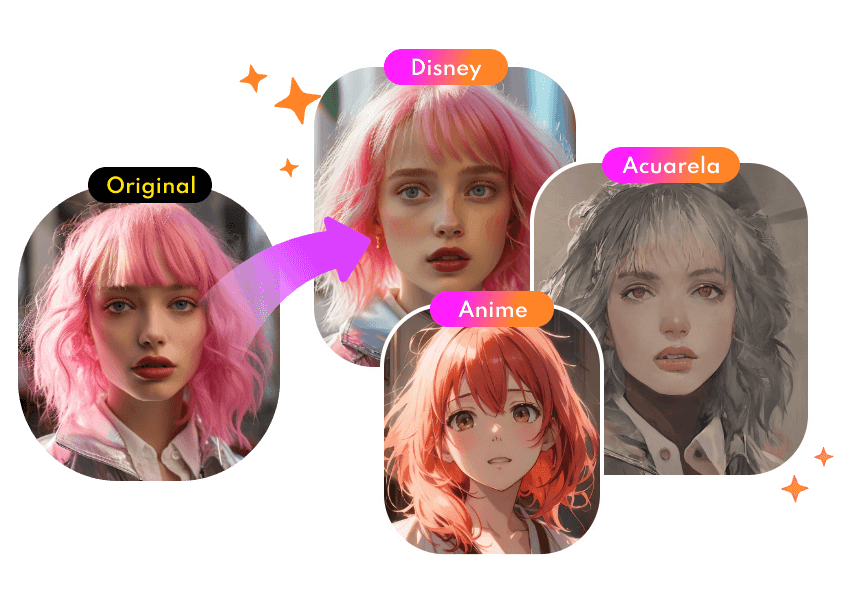
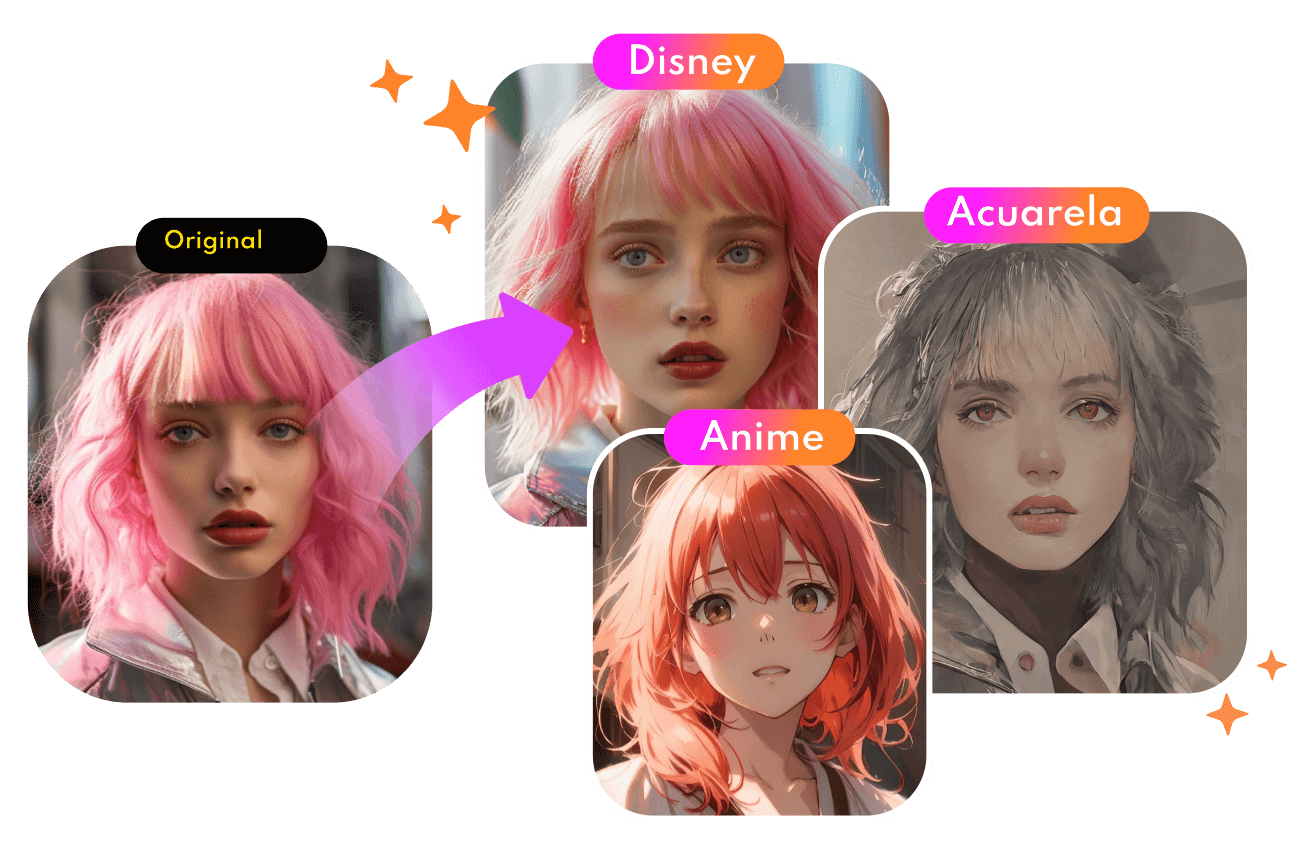
AIで写真をイラスト化・無料
- 高品質なアニメ風イラストに写真を無料で変換。複数スタイルから選択でき、自然でスピーディ!
今すぐ試す
用途:
- アニメ動画のカクつきを軽減したい
- 手動補間は避けたい
- フレーム補間サイトで完結させたい場合
主な機能:
- アニメ動画に最適化された補間処理
- フレーム数·FPSの指定が可能
- ブラウザ上で完結
使い方はとても簡単です:
ステップ①
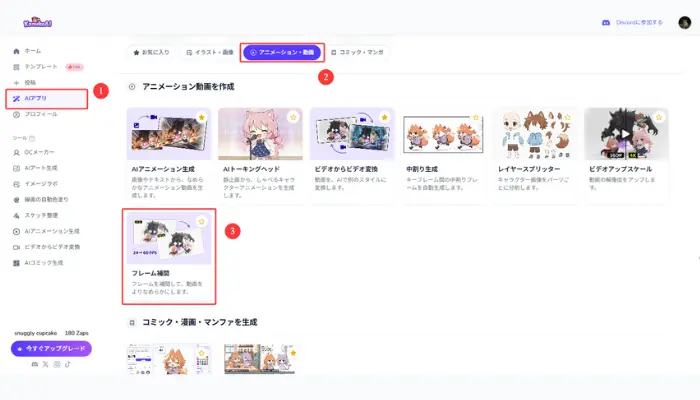
クリック「AIアプリ」→「アニメーション·動画」→「中割り生成」。
ステップ②
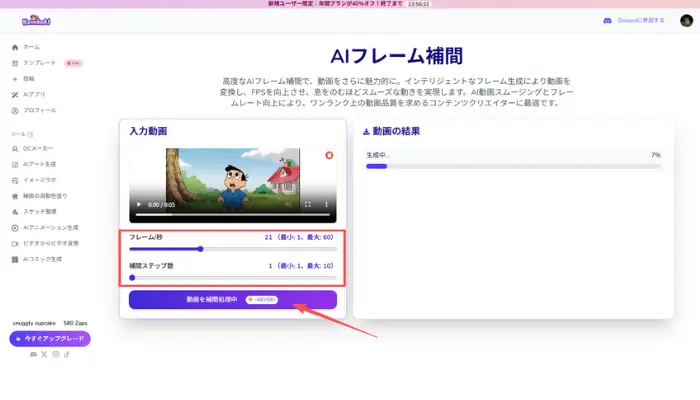
動画をアップロードし、「フレーム/秒」「フレーム補間」を選択→「動画を補間」をクリック。
ステップ③
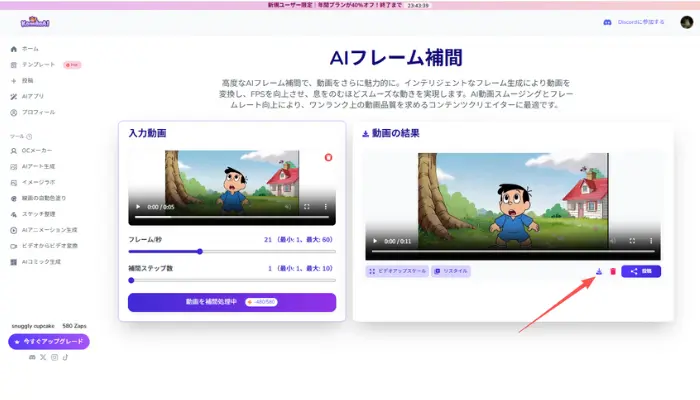
生成完了後、ダウンロードして保存。
Unifab|PC向けの高精度フレーム補間ソフト
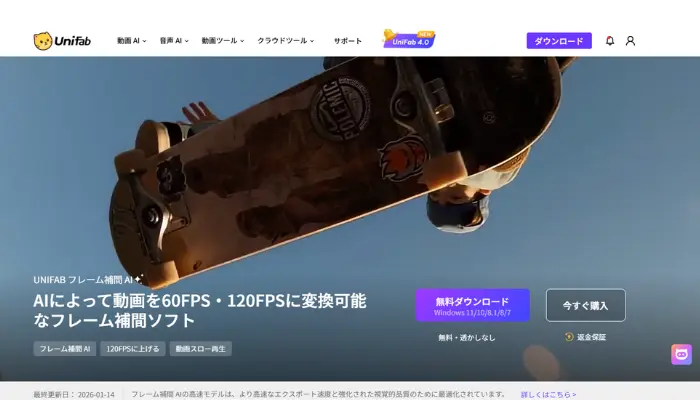
Unifabは、PCにインストールして使うフレーム補完ソフトです。
ローカル処理に対応しており、実写動画や動きの多い映像でも比較的安定した補間結果が得られます。
モデル選択が可能な反面、設定項目はやや多めです。そのため、動画のフレーム補間を細かく調整したいユーザー向けと言えます。
用途:
- 高解像度動画を扱う
- 動画フレーム補間Nvidia環境を活かしたい
使い方も簡単です:
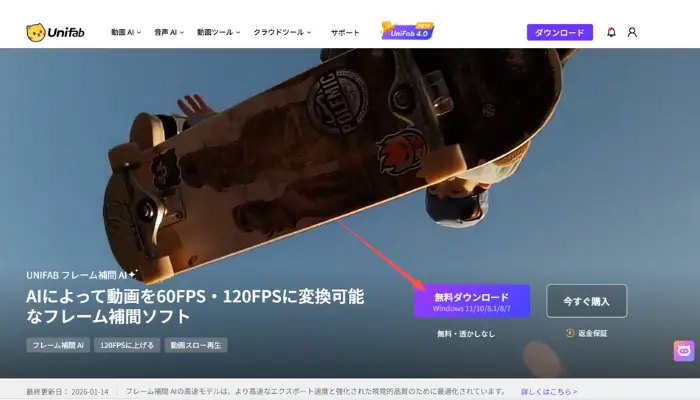
ステップ①
「無料ダウンロード」をクリック。
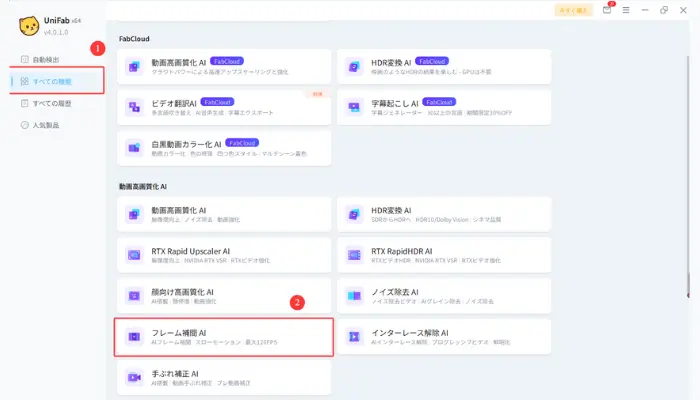
ステップ②
ソフト起動後「すべての機能」→「フレーム補間AI」。
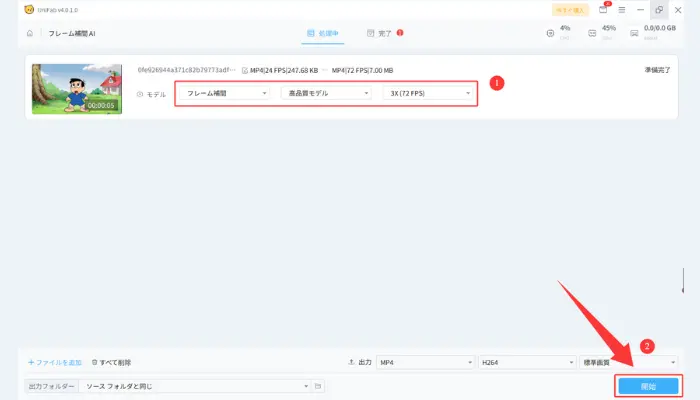
ステップ③
モデル選択→「開始」→生成後保存。
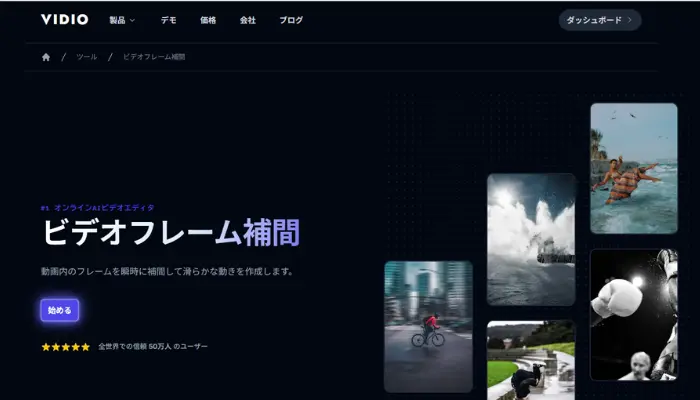
VIDIO|ブラウザで使えるフレーム補間サイト
VIDIOは、インストール不要で利用できるフレーム補間サイトです。
動画をアップロードし、範囲を指定するだけで補間処理が行えるため、操作の手軽さが特徴です。
短時間動画やSNS用素材など、「まず試したい」用途に向いていますが、無料版では出力制限があります。
用途:
- SNS動画
- フレーム補間スマホ用途
- 短い演出動画や話題性コンテンツ
使い方はとても簡単です:
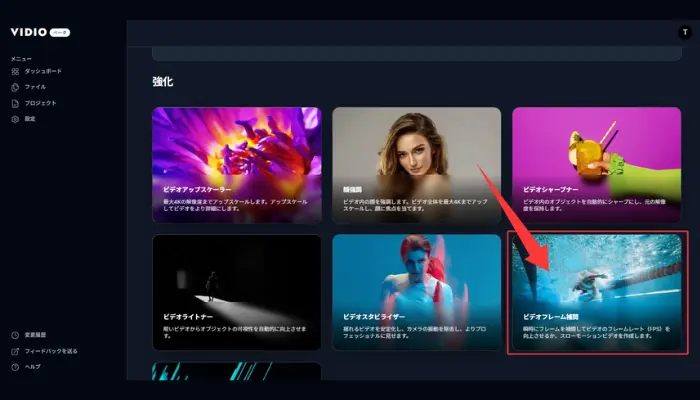
ステップ①
「ビデオフレーム補間」をクリック。
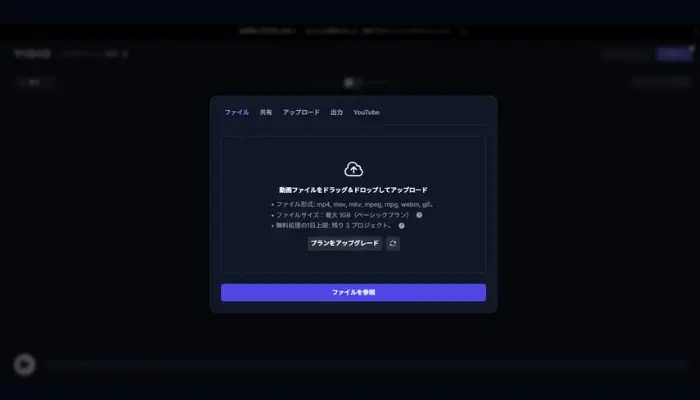
ステップ②
動画をアップロード。
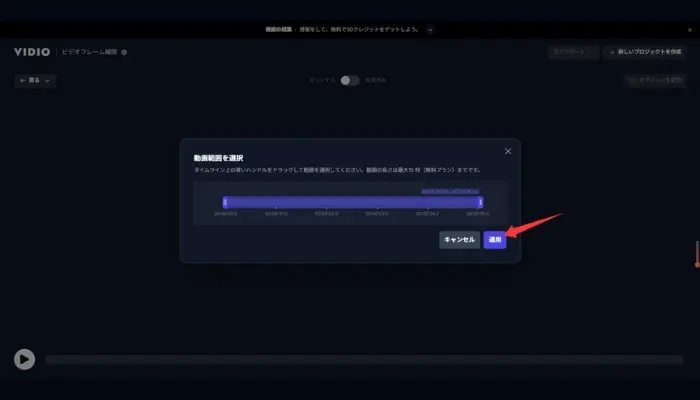
ステップ③
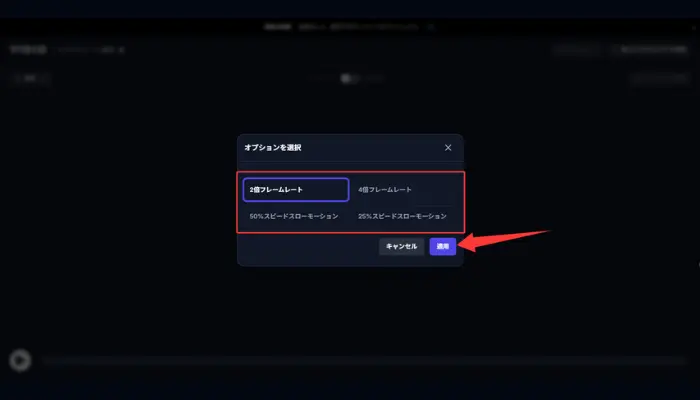
動画範囲を選択→「適用」。
ステップ④
オブジェクト選択→「適用」。
ステップ⑤
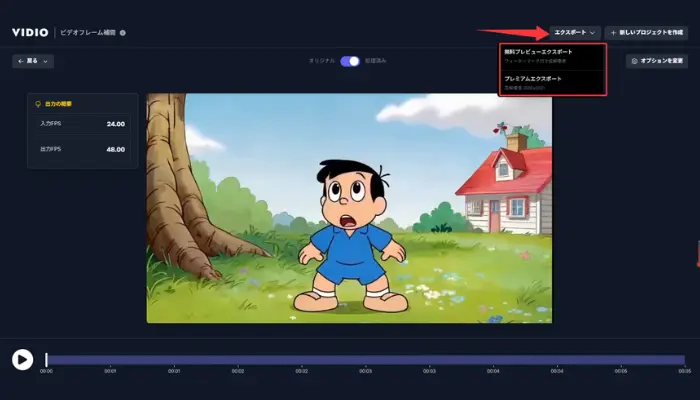
「エクスポート」をクリック。
開始・終了フレーム指定で動画を生成
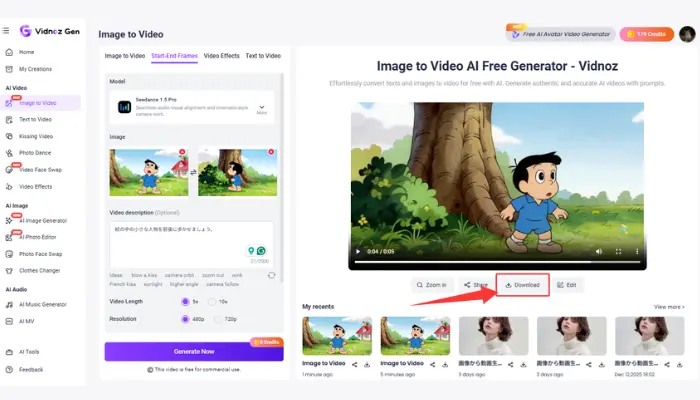
フレーム補間で動画を滑らかにした後は、動画の開始フレームと最後フレームを活用した生成という使い方もあります。
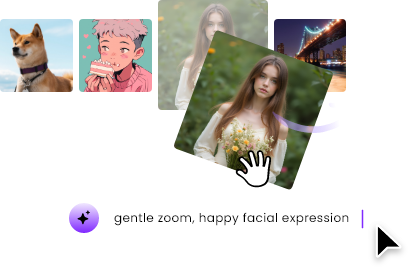
AIで画像を動かす無料ツールでは、動画の首尾となる2枚の画像を指定することで、その間の動きをAIが補完し、自然なアニメーション動画を生成できます。
元動画がなくても静止画だけで動きのある表現を作成できるため、Vidnozは解説動画からSNS向けショート動画まで幅広く対応可能です。
AIで画像を動かす・無料
- 写真から動画を素早く無料で生成
- 多様なAIモデルで写真を動画にする
- 滑らかな効果で高品質な映像を生成
- 生成した動画を無料でダウンロード&共有可能
今すぐ試す
Vidnoz|画像から動画生成の使い方
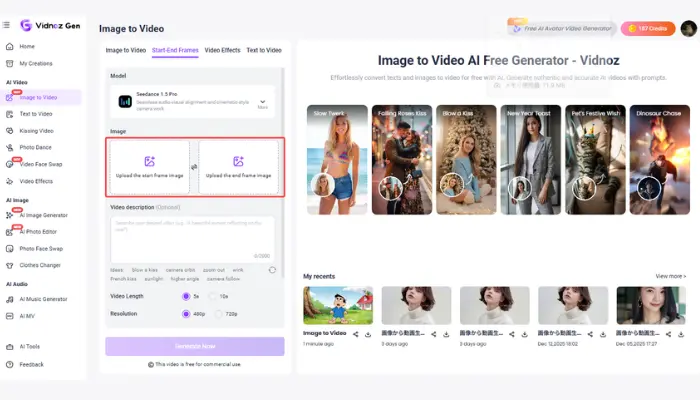
ステップ①
最初に、開始フレームと終了フレームの画像を順番にアップロードします。
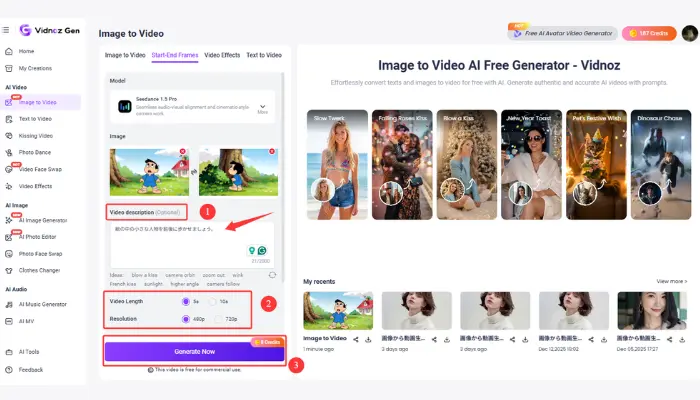
ステップ②
テキスト説明を追加し、用途に応じて動画の長さと画質を選択した後、「Generate Now」をクリックします。
ステップ③
生成が完了したら、「Download」をクリックして保存します。
まとめ
動画のフレーム補間は、「どのツールが一番優れているか」ではなく、どの用途で、どこまでの仕上がりを求めるかによって選ぶのが現実的です。
- アニメやイラスト動画を自然に滑らかにしたい場合は → Komikoのようなアニメ特化型フレーム補間AI
- 実写映像や高画質動画をしっかり補間したい場合は → UnifabのようなPC向け補完ソフト
- 短い動画を手軽に試したい場合は → VIDIOなどのフレーム補間サイト
補間後の動画に合わせて音楽を用意したい場合は、AI作曲を併用すると効率的です。
また、フレーム補間後の動画をそのまま使うだけでなく、解説・ナレーション·動き付けなどを加えることで、動画の完成度をさらに高めることができます。
こうした後工程までまとめて行いたい場合は、動画生成AIを活用するのも一つの方法です。
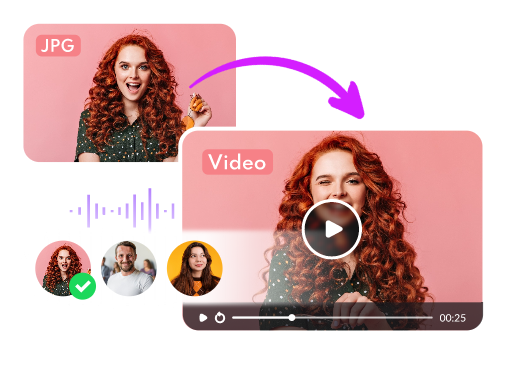
Vidnoz AI - 顔写真動かしツールで魅力的なAI動画を作成しよう
- リアルなアバターで専門的なAI動画を簡単に作成する
- 多言語サポートのAI音声読み上げ機能
- 3600+動画テンプレートで様々なシーンに対応
- URL、PDF、PPTなどから動画を作成する